iVault for iOS: Giải Pháp Bảo Mật Dữ Liệu Cá Nhân Trên Thiết Bị Apple
iVault for iOS là ứng dụng được phát triển dành cho các thiết bị iPhone, iPad và iPod Touch, mang đến một giải pháp bảo mật dữ liệu cá nhân đáng tin cậy, an toàn và hoàn toàn miễn phí cho người dùng.
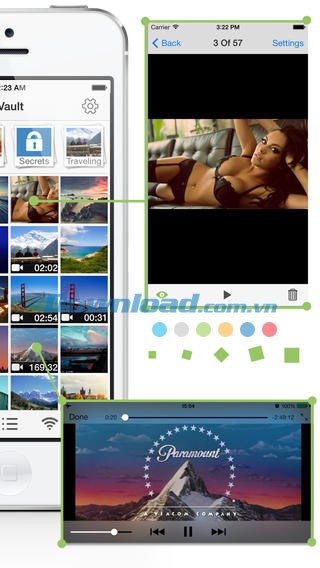
Ứng dụng này hoạt động như một trình quản lý thư mục bí mật, chuyên dụng trong việc lưu trữ ảnh và video riêng tư. Tất cả dữ liệu đều được khóa bảo vệ, giúp bạn dễ dàng ẩn ảnh, hình ảnh hoặc toàn bộ album cá nhân.
Tính Năng Nổi Bật của iVault for iOS
iVault for iOS cho phép người dùng tổ chức quyền riêng tư một cách hiệu quả thông qua mật khẩu bảo vệ. Việc chuyển dữ liệu giữa các thiết bị cũng trở nên đơn giản và an toàn nhờ kết nối WiFi.
Ứng dụng này được đánh giá cao về sự thuận tiện và hiệu quả trong quản lý ảnh và video cá nhân trên cửa hàng App Store. iVault for iOS được tối ưu hóa để hoạt động mượt mà trên cả điện thoại thông minh và máy tính bảng iDevice.
iVault for iOS tích hợp nhiều cơ chế bảo mật khác nhau, đảm bảo an toàn tuyệt đối cho những thông tin cá nhân của bạn, ngăn chặn truy cập trái phép từ người khác.
Cách thức vận hành của iVault for iOS:
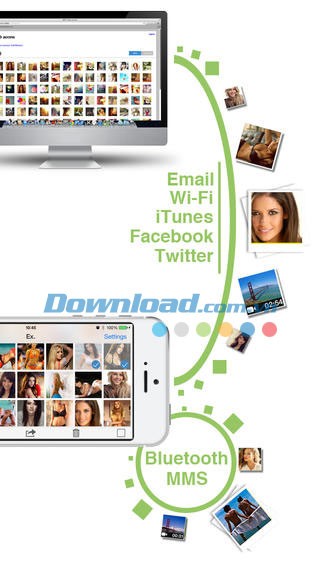
Trước hết, người dùng cần thêm các hình ảnh và video riêng tư vào iVault. Ứng dụng này cung cấp nhiều chức năng tiện lợi:
Đồng bộ và chia sẻ dữ liệu qua iTunes với tốc độ truyền tải cao.
Dễ dàng di chuyển dữ liệu thông qua kết nối không dây WiFi.
Nhập ảnh trực tiếp từ ứng dụng Ảnh (Camera Roll).
Tích hợp sẵn chức năng chụp ảnh ngay trong ứng dụng.
Truyền tải dữ liệu qua kết nối Bluetooth giữa các thiết bị (cả hai thiết bị đều cần cài đặt iVault for iOS).
Tiếp theo, sự an toàn của dữ liệu được đảm bảo bởi các cơ chế bảo mật sau:
Sử dụng mật khẩu để truy cập vào các ảnh và video cá nhân.
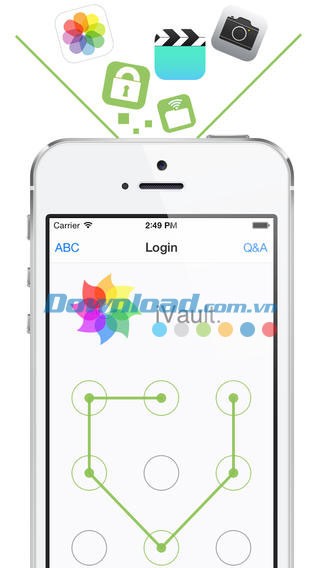
Hỗ trợ khóa bảo mật dạng nối điểm.
Mật khẩu giả (decoy password) giúp che giấu thông tin thật.
Mật khẩu thư mục: tăng cường bảo vệ, ngăn chặn sự xâm nhập vào các thư mục riêng tư.
Chức năng ẩn: phương pháp đặc biệt để tạo các tập tin và thư mục không hiển thị.
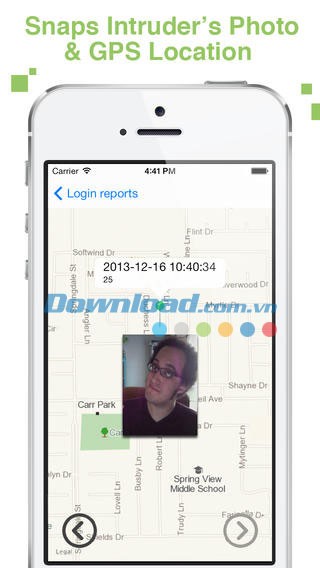
Báo cáo xâm nhập: chụp ảnh kẻ xâm nhập trái phép và xác định vị trí GPS.
Cuối cùng, iVault for iOS còn mang đến nhiều tính năng vượt trội khác:
Gửi tập tin qua email dưới dạng tệp đính kèm.
Chia sẻ ảnh qua tin nhắn đa phương tiện MMS.
Xuất tập tin về ứng dụng Ảnh (Camera Roll).
Trình quản lý tập tin hiệu quả.
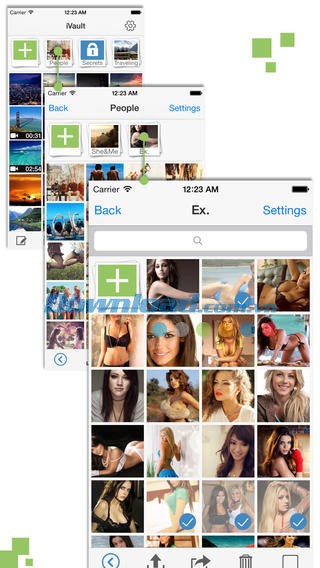
Tạo thư mục và thư mục con.
Sắp xếp tập tin theo ngày tạo, loại, kích thước và tên (theo thứ tự tăng dần hoặc giảm dần).
Chức năng tìm kiếm nhanh chóng.
Tải lên hoặc chia sẻ nhiều ảnh lên các mạng xã hội Facebook và Twitter đồng thời.
Lựa chọn giữa hai chế độ giao diện: lưới và danh sách.
Thư viện ảnh được tích hợp sẵn.
Xem ảnh dưới dạng trình chiếu slide.
Xem video trực tiếp trong ứng dụng.
Hỗ trợ nhiều định dạng khác nhau: hình ảnh - tiff, tif, jpg, jpeg, gif, png, bmp, BMP, ico, cur, xbm; video - mov, mp4, mpv, 3gp.
Chỉ với một thao tác chạm đơn giản, người dùng đã có ngay một công cụ bảo mật hữu ích, loại bỏ hoàn toàn lo lắng về sự riêng tư!
Ứng dụng hỗ trợ nhiều ngôn ngữ: tiếng Anh, tiếng Trung giản thể, tiếng Trung phồn thể.
Ứng dụng được tối ưu hóa để hoạt động tốt nhất trên iPhone 5.
iVault for iOS
Hướng dẫn sử dụng và thủ thuật iVault for iOS:
Thanh công cụ:
Thanh công cụ trong iVault cho phép bạn thực hiện nhiều thao tác khác nhau, bao gồm phân loại, điều chỉnh bố cục, nhập hoặc xuất tệp tin, xóa tệp tin và các tính năng hỗ trợ khác.
Nhập ảnh và video:
Chọn nút tương ứng và chỉ định nguồn nhập dữ liệu: có thể là chụp ảnh trực tiếp bằng camera, từ thư viện ảnh hiện có, máy tính cá nhân hoặc thông qua kết nối Bluetooth.
Từ máy ảnh: Chọn “từ máy ảnh” để mở tùy chọn chụp. Chạm vào biểu tượng máy ảnh để chụp ảnh mới, ảnh sẽ được lưu ngay lập tức vào iVault.
Từ thư viện ảnh: Chọn “từ thư viện ảnh” để mở thư viện đa phương tiện. Chọn ảnh hoặc video cần nhập, sau đó chạm vào nút nhập ở góc trên bên phải để hoàn tất.
Từ máy tính: Chọn “từ máy tính” để bắt đầu quá trình nhập. Kết nối iPhone với máy tính qua cáp USB và mở iTunes. Thêm tệp tin vào iTunes. Chạm vào nút nhập ở góc trên bên phải của iPhone để hoàn tất.
Qua kết nối Bluetooth: Nếu bạn muốn truyền tệp tin giữa hai iPhone đã cài đặt iVault for iOS, hãy chọn kết nối Bluetooth.
Xuất ảnh và video:
Chọn nút để vào chế độ chỉnh sửa, chọn các tệp tin muốn xuất và chọn tùy chọn tương ứng. Bạn có thể xuất tệp tin đến nhiều vị trí khác nhau.
Thư điện tử: Chọn Email và ảnh hoặc video đã chọn sẽ được đính kèm vào email.
Thư viện ảnh: Chọn thư viện ảnh và ảnh hoặc video đã chọn sẽ được xuất vào thư viện ảnh của thiết bị.
Máy tính: Chọn máy ảnh để truy cập chế độ xuất dữ liệu. Kết nối iPhone với máy tính qua cáp USB và mở iTunes. Lưu tệp tin từ iTunes.
Tin nhắn đa phương tiện MMS: Chọn MMS và iVault for iOS sẽ mở ứng dụng nhắn tin, bạn có thể dán ảnh hoặc video đã chọn vào hộp văn bản.
Chia sẻ: Chọn mạng xã hội Facebook hoặc Twitter để chia sẻ ảnh lên các nền tảng này.
Mở iVault trên các ứng dụng khác: Chọn “Open In” và chọn ứng dụng bạn muốn mở ảnh trên iVault (tùy chọn này chỉ khả dụng khi chọn một tệp tin duy nhất).
Truy cập thông qua WiFi:
Khi iPhone kết nối với mạng WiFi, chạm vào nút tương ứng để kích hoạt chế độ WiFi.
Đảm bảo iPhone và máy tính cùng kết nối vào một mạng WiFi. Trên trình duyệt máy tính, nhập địa chỉ được cung cấp trong chế độ WiFi của iVault, ví dụ: `http://192.168.1.100:9900`.
Nhập mật khẩu đăng nhập iVault, sau đó bạn có thể duyệt các tệp tin bên trong iVault.
Để tải tệp tin từ iVault về máy tính, nhấn nút bên phải trang web, chuyển từ chế độ “View Mode” sang chế độ tải xuống, sau đó tải tệp tin bằng cách nhấp vào hình thu nhỏ của tệp đó.
Bạn cũng có thể tải ảnh và video vào iVault bằng cách nhấn nút và chọn tệp tin cần chuyển.
Sao chép / di chuyển tệp tin:
Chạm nút để vào chế độ chỉnh sửa, chọn tệp tin bạn muốn sao chép hoặc di chuyển.
Chạm nút và chọn sao chép hoặc cắt.
Chạm nút để thoát chế độ chỉnh sửa, sau đó truy cập thư mục đích để sao chép hoặc di chuyển tệp tin.
Chạm nút để vào chế độ chỉnh sửa và chạm nút tương ứng để chọn dán và hoàn tất.
Xóa tệp tin:
Chạm nút để vào chế độ chỉnh sửa, chọn tệp tin bạn muốn xóa.
Chạm nút và chọn xóa để xác nhận.
Tệp tin đã xóa không thể khôi phục, vì vậy hãy cân nhắc kỹ trước khi xóa.
Thay đổi mật khẩu:
Chạm nút để vào chế độ thiết lập hệ thống.
Chạm vào phần mật khẩu và nhập mật khẩu hiện tại để xem mật khẩu.
Nhập mật khẩu mới và xác nhận, sau đó chọn nút lưu để hoàn tất.
Chế độ khóa kiểu:
Chạm nút để vào chế độ thiết lập hệ thống.
Chạm vào nút chuyển trên mục khóa nối điểm, nhập mật khẩu hiện tại để truy cập thiết lập khóa nối điểm.
Vẽ mật khẩu nối điểm hai lần giống nhau, sau đó quay lại chế độ thiết lập hệ thống.
Khóa nối điểm sẽ được bật.
Để vẽ lại mật khẩu nối điểm, tắt và bật lại tính năng này.
Sau khi thiết lập, bạn cần nhập mật khẩu dạng này mỗi khi mở ứng dụng iVault.
Mật khẩu thư mục:
Chạm nút và nhập tên thư mục để tạo thư mục mới.
Chạm vào thư mục mới để truy cập, chạm vào nút thiết lập ở góc trên bên phải để vào thiết lập thư mục.
Chạm vào nút công tắc trên mục mật khẩu thư mục để thay đổi.
Từ đây, bạn cần nhập mật khẩu thư mục mỗi khi truy cập.
Mật khẩu thư mục mặc định là f, có thể thay đổi trong phần thiết lập hệ thống > chế độ mật khẩu.
Ẩn tệp tin:
Chạm vào nút tùy chọn để chuyển sang chế độ danh sách, chạm vào nút bên phải biểu tượng tệp tin để vào thiết lập tệp tin.
Chạm vào nút trên mục đã ẩn, tệp tin sẽ được ẩn hoàn toàn và không hiển thị sau khi thoát thiết lập tệp tin.
Để xem tệp tin đã ẩn, truy cập thiết lập hệ thống > chế độ chuyển, tắt công tắc trên mục đã ẩn.
Để hiển thị tệp tin ẩn, thực hiện bước đầu tiên và tắt công tắc trên mục đã ẩn.
Ẩn các thư mục:
Thao tác tương tự như ẩn tệp tin.
Mật khẩu bẫy:
Nếu người khác muốn mở iVault trên thiết bị của bạn mà bạn không muốn, bạn có thể nhập mật khẩu giả để vào một không gian giả, nơi các tệp tin riêng tư không hiển thị.
Truy cập thiết lập hệ thống > mật khẩu ngụy trang để thay đổi mật khẩu. Mật khẩu bẫy mặc định là Bazinga.
Quên mật khẩu:
Nếu quên mật khẩu, tính năng Q&A có thể giúp khôi phục.
Chạm vào nút Q&A ở góc trên bên phải của màn hình đăng nhập.
Nhập câu trả lời đã thiết lập trước đó. Nếu đúng, bạn sẽ đăng nhập và được chuyển đến chế độ mật khẩu để thiết lập lại.
Câu hỏi mặc định là “Default answer is” và câu trả lời là “defaut”.
Bạn có thể thiết lập Q&A trong thiết lập hệ thống > chế độ mật khẩu. Nhà phát hành khuyến khích thay đổi câu hỏi mặc định để bảo vệ tệp tin cá nhân.
Phiên bản Lite và Pro:
iVault Lite for iOS cho phép lưu trữ tối đa 50 ảnh và 5 video. Nếu bạn muốn:
Lưu trữ không giới hạn ảnh và video.
Gỡ bỏ quảng cáo.
Sử dụng các tính năng nâng cao như chuyển dữ liệu qua WiFi, mật khẩu ngụy trang, ẩn tệp tin, báo cáo khóa nối điểm và đăng nhập chất lượng cao.
Vui lòng truy cập thiết lập hệ thống, chọn “nâng cấp lên phiên bản Pro” ở phía trên màn hình. Sau khi thanh toán, bạn có thể sử dụng iVault bản đầy đủ với nhiều tính năng hữu ích!
Liên hệ với nhà phát hành:
Nếu gặp vấn đề khi sử dụng iVault, truy cập thiết lập hệ thống và chọn “liên hệ với chúng tôi” để gửi email phản hồi.
Các ứng dụng mới sẽ được đề xuất trong phần thiết lập hệ thống, bạn có thể kiểm tra và cài đặt dễ dàng.
Đánh giá từ người dùng
ID: iVault for iOS 1.0: Bảo mật dữ liệu cá nhân iPhone/iPad
5.0
2 nhận xét
5
100%
4
0%
3
0%
2
0%
1
0%
Tải xuống tập tin
Tuyên bố miễn trừ trách nhiệm
Bài viết này nhằm mục đích chia sẻ thông tin và đánh giá sản phẩm. Chúng tôi tôn trọng quyền sở hữu trí tuệ, tuyệt đối không lưu trữ tệp tin hoặc cung cấp các liên kết tải xuống trái phép. Mọi liên kết (nếu có) đều trỏ về nguồn phân phối chính thức. Vui lòng tải hoặc mua sản phẩm từ nguồn chính hãng để ủng hộ tác giả.


 iOS
iOS Bảo mật - Diệt virus

















