iStonsoft PDF to Excel Converter: Giải Pháp Chuyển Đổi Nhanh Chóng và Tin Cậy
iStonsoft PDF to Excel Converter được công nhận là một phần mềm hỗ trợ đắc lực, mang đến sự tin tưởng cho người dùng trong quá trình chuyển đổi các file PDF sang định dạng Excel một cách nhanh chóng.
Công cụ này nổi bật với khả năng xử lý hiệu quả, giúp tiết kiệm thời gian và công sức cho người sử dụng.
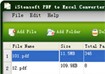
iStonsoft PDF to Excel Converter
Với iStonsoft PDF to Excel Converter, việc chuyển đổi tài liệu PDF sang Excel trở nên đơn giản và thuận tiện hơn bao giờ hết.
Một số tính năng chính:
Khôi phục bảng biểu trong PDF để thực hiện chỉnh sửa thêm
iStonsoft PDF to Excel Converter là một giải pháp hữu ích cho những người dùng cần chuyển đổi các bảng biểu từ file PDF sang bảng tính Excel, nhằm mục đích chỉnh sửa, thực hiện các phép tính và sắp xếp lại dữ liệu một cách hiệu quả.
Việc chuyển đổi file PDF được thực hiện chỉ với 3 bước đơn giản, đồng thời hỗ trợ tính năng kéo và thả để đơn giản hóa quá trình chuyển đổi.
Cung cấp nhiều chế độ chuyển đổi đa dạng
Chế độ chuyển đổi hàng loạt (Batch Conversion Mode): Cho phép chuyển đổi đồng thời lên đến 200 bảng biểu từ file PDF sang định dạng Excel, giúp tiết kiệm đáng kể thời gian.
Chế độ chuyển đổi một phần (Partial Conversion Mode): Chuyển đổi các trang được chọn hoặc một khoảng trang cụ thể từ file PDF sang bảng tính Excel. Mỗi trang sẽ được tạo thành một bảng tính riêng biệt trong file Excel.
Chế độ chuyển đổi bằng chuột phải (Right-click Conversion Mode): Được thiết kế để tối ưu hóa sự tiện lợi trong quá trình chuyển đổi.
Đảm bảo độ chính xác cao và giữ nguyên chất lượng
Phần mềm có khả năng bảo toàn bố cục, đồ họa, văn bản, bảng biểu, cột và biểu đồ gốc từ tài liệu PDF sang bảng tính Excel.
Chương trình hỗ trợ nhận dạng và xuất sang các bảng tính Excel phổ biến với tất cả các định dạng Adobe PDF từ 1.0 đến 1.7.
Chuyển đổi nhanh chóng và đầy đủ
Đây là một phần mềm độc lập, không yêu cầu cài đặt thêm bất kỳ phần mềm bên thứ ba nào như Adobe Reader hoặc Acrobat .
Bất kể độ phức tạp của file PDF, chương trình vẫn có thể chuyển đổi sang định dạng XLSX trong Excel chỉ với 3 bước: Import - Customize - Export.
Phần mềm hoàn toàn an toàn, đảm bảo an ninh cho máy tính của bạn trong quá trình tải và cài đặt.
Yêu cầu hệ thống:
Để đảm bảo hệ thống hoạt động ổn định và hiệu quả, cần đáp ứng những yêu cầu về phần cứng sau:
Loại chip xử lý: Hệ thống tương thích với các bộ vi xử lý từ Intel hoặc AMD.
Tốc độ xử lý: Tốc độ xử lý tối thiểu cần đạt 800 MHz để đảm bảo khả năng phản hồi nhanh chóng.
Dung lượng bộ nhớ RAM: Dung lượng RAM khuyến nghị là 512 MB, giúp hệ thống vận hành mượt mà các tác vụ.
Việc đáp ứng các thông số kỹ thuật này sẽ góp phần nâng cao trải nghiệm sử dụng và hiệu suất tổng thể của hệ thống.
Lưu ý: Các yêu cầu trên là mức tối thiểu. Để có hiệu suất tốt nhất, nên sử dụng cấu hình cao hơn.
Hướng dẫn chuyển đổi bảng biểu từ file PDF sang Excel
Phương pháp 1: Sử dụng Adobe Acrobat để xuất bảng biểu
Adobe Acrobat cung cấp chức năng xuất bảng biểu từ các tập tin PDF một cách dễ dàng. Quá trình này bao gồm việc sao chép dữ liệu từ bảng trong PDF, và Adobe Acrobat sẽ tự động duy trì cấu trúc bảng ban đầu.
Bước 1: Mở tài liệu PDF chứa bảng bằng phần mềm Adobe Acrobat.
Bước 2: Để chuyển đổi dữ liệu bảng sang định dạng Excel, hãy sao chép toàn bộ bảng từ PDF. Sau đó, nhấp chuột phải và chọn “Export Selection As...”. Chọn XLSX làm định dạng file đầu ra.
Phương pháp 2: Chuyển đổi dữ liệu bảng PDF sang Excel bằng iStonsoft PDF to Excel Converter
Bước 1: Thêm file PDF vào chương trình
Phần mềm cung cấp hai cách để nhập file PDF:
Nhấn “Add PDF Files” để chọn và chèn tài liệu PDF.
Kéo và thả trực tiếp file PDF vào giao diện của phần mềm.
Bước 2: Chọn trang PDF cần chuyển đổi
Để tối ưu hóa thời gian xử lý, bạn có thể chọn chỉ những trang PDF chứa dữ liệu cần thiết để chuyển đổi. Hãy nhấp vào cột “Selected Pages” để chỉ định trang hoặc dải trang mong muốn.
Theo cài đặt mặc định, phần mềm sẽ giữ nguyên các giá trị dữ liệu gốc. Nếu bạn muốn bảo toàn định dạng ban đầu của file PDF, hãy nhấn nút “Advanced” để tùy chỉnh thêm các thiết lập.
Bước 3: Bắt đầu quá trình trích xuất bảng từ PDF
Khi đã hoàn tất các thiết lập, hãy nhấn nút “Convert” để khởi động quá trình trích xuất bảng từ PDF.
Sau khi hoàn thành, bảng biểu từ file PDF sẽ được chuyển đổi sang định dạng Excel.




 Windows
 Ứng dụng văn phòng
 Chuyển đổi văn bản
















