
iPubsoft PDF Password Remover for Mac được thiết kế như một công cụ hỗ trợ đắc lực cho những người dùng máy Mac. Phần mềm này chuyên dụng trong việc loại bỏ các lớp bảo mật mật khẩu khỏi các file PDF.
Với iPubsoft PDF Password Remover for Mac, người dùng có thể dễ dàng mở khóa các tài liệu PDF bị hạn chế quyền truy cập trên hệ điều hành Mac OS X.
Phần mềm này mang đến sự tiện lợi trong việc xử lý các file PDF được bảo vệ, cho phép bạn chỉnh sửa, in ấn hoặc chia sẻ nội dung một cách tự do.

Mật khẩu chủ sở hữu thường được thiết lập để hạn chế các thao tác như in ấn, sao chép hoặc chỉnh sửa nội dung file PDF. Công cụ này cho phép bạn loại bỏ các hạn chế này một cách nhanh chóng, mà không cần cung cấp bất kỳ mật khẩu nào.
Mật khẩu người dùng được sử dụng để ngăn chặn việc mở file PDF trái phép. Công cụ gỡ bỏ mật khẩu này có khả năng giải mã mật khẩu người dùng, yêu cầu nhập mật khẩu được ủy quyền trước, giúp việc chia sẻ tài liệu PDF trở nên thuận tiện hơn.
Chế độ giải mã hàng loạt kết hợp với thao tác kéo và thả giúp tăng tốc đáng kể quy trình làm việc của bạn, đồng thời đảm bảo chất lượng không bị ảnh hưởng và không giới hạn số lượng file.
Công cụ phá bỏ mật khẩu PDF này được thiết kế với giao diện trực quan, thân thiện với người dùng, phù hợp cho cả người mới bắt đầu và người dùng có kinh nghiệm. Chỉ với 4 nút chức năng chính được hiển thị rõ ràng, bạn sẽ không gặp bất kỳ khó khăn nào trong quá trình sử dụng.
Sau khi thêm file, các thông tin chi tiết như tên file, dung lượng và số trang sẽ được hiển thị đầy đủ. Bạn có thể xử lý tất cả các file cùng lúc hoặc nhấp chuột phải để giải mã một file cụ thể.
Tất cả các phiên bản của Adobe Acrobat và các trình xem hoặc đọc file PDF khác đều hỗ trợ mở và xem tài liệu Adobe PDF đã được giải mã mà không gặp bất kỳ hạn chế nào.
Bước 1: Thêm file PDF vào chương trình
Khởi động chương trình bằng cách nhấp đúp vào biểu tượng. Sau đó, bạn có thể kéo và thả trực tiếp các file PDF đã mã hóa vào giao diện chương trình. Hoặc, bạn có thể nhấn nút `Add Files` để duyệt và chọn tài liệu Adobe PDF cần xử lý. Khi file được tải lên, thông tin chi tiết như tên file, kích thước và tổng số trang sẽ hiển thị. Sử dụng nút Delete hoặc Clear All để xóa các file đã nhập nếu cần.

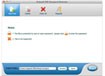
Nếu file PDF của bạn được bảo vệ bằng mật khẩu người dùng, hay còn gọi là mật khẩu mở, bạn cần phải biết mật khẩu và nhập chính xác. Chương trình sẽ tự động nhận diện loại mật khẩu. Nếu một biểu tượng xuất hiện ở cột đầu tiên, điều đó cho thấy file PDF của bạn đã được khóa bằng mật khẩu người dùng hoặc mật khẩu mở. Trong trường hợp này, hãy nhấp vào biểu tượng đó và nhập mật khẩu để mở khóa file PDF, như hình minh họa sau:

Bước 2: Chọn thư mục lưu file kết quả
Nhấn nút Browse, một cửa sổ pop-up sẽ xuất hiện, cho phép bạn chọn thư mục đầu ra để lưu các file PDF đã được giải mã.
Bước 3: Bắt đầu quá trình giải mã
Nhấn vào nút Start ở góc dưới cùng bên phải để bắt đầu quá trình crack mật khẩu PDF trên máy Mac. Thanh trạng thái sẽ hiển thị tiến độ, và khi hoàn tất, sẽ đạt 100%. Bạn có thể nhấn nút Open để xem nội dung của file PDF đã được mở khóa.
1 nhận xét




 Mac
Mac Văn phòng
 Phần mềm soạn thảo














