
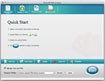
iPubsoft PDF Creator for Mac là phần mềm hỗ trợ đắc lực, tương thích với hệ điều hành Mac OS X, cho phép người dùng dễ dàng tạo các tập tin Adobe PDF một cách nhanh chóng và hiệu quả.
Portable Document Format, hay PDF, là định dạng tài liệu di động được sử dụng rộng rãi. Nó đảm bảo an toàn và độ tin cậy cao trong việc chia sẻ và trao đổi các tài liệu điện tử giữa người dùng.
Do tầm quan trọng của việc chia sẻ tài liệu số, việc tạo ra các file PDF chất lượng là nhu cầu thiết yếu của rất nhiều người.

Bước 1: Nhập file ảnh hoặc văn bản
Sau khi khởi động chương trình, bước đầu tiên là chọn loại chuyển đổi: ảnh sang PDF, văn bản sang PDF, Word sang PDF hoặc MOBI sang PDF. Trong chế độ ảnh, bạn có thể chuyển đổi các định dạng như JPG, PNG, BMP, GIF, TIFF và nhiều định dạng ảnh khác sang PDF. Với chế độ văn bản, bạn có thể tạo file PDF từ các file TXT. Chế độ Word cho phép bạn tạo PDF từ file DOCX. Việc chọn chế độ MOBI sẽ giúp bạn lưu các file MOBI dưới dạng PDF.
Nhấn nút để nhập file ảnh hoặc văn bản bạn muốn chuyển đổi. Nếu bạn có một thư mục chứa nhiều file, hãy nhấn nút để tải toàn bộ thư mục đó. Thông tin về các file đã nhập, như tên và kích thước, sẽ được hiển thị trong danh sách.
Ngoài ra, bạn có thể thêm file từ menu bằng cách nhấn hoặc để duyệt và chọn file cần thiết.
Thanh công cụ phía dưới cung cấp nhiều tùy chọn khác nhau để đáp ứng các nhu cầu sử dụng của bạn.
Bước 2: Tùy chỉnh thư mục đầu ra
Chọn thư mục để lưu file PDF đã tạo bằng cách nhấn vào nút hình elip nhỏ .
Bước 3: Bắt đầu tạo file PDF
Khi tất cả các cài đặt đã được hoàn tất, nhấn nút ở góc dưới bên phải để bắt đầu quá trình tạo file PDF trên Mac. Quá trình này thường chỉ mất vài giây. Sau khi hoàn tất, bạn có thể nhấn nút để xem kết quả.
Bước 4: Các cài đặt tùy chọn
Trong một số trường hợp, bạn có thể muốn kết hợp nhiều file ảnh hoặc văn bản thành một tài liệu PDF duy nhất. Chức năng hợp nhất của iPubsoft sẽ rất hữu ích.

Các file PDF được tạo ra có thể được tùy chỉnh theo nhu cầu của bạn. Từ thanh menu trên cùng, hãy nhấn

Trong hộp thoại , bạn có thể thiết lập lề trái, phải, trên, dưới, kích thước trang, mô tả tài liệu và bảo mật tài liệu nếu muốn.

1 nhận xét




 Mac
Mac Văn phòng
 Phần mềm soạn thảo














