

Network Administrator là một công cụ phần mềm được thiết kế để hỗ trợ việc tùy chỉnh, thay đổi và cập nhật nhiều máy tính cùng lúc thông qua mạng nội bộ. Phần mềm này cung cấp một loạt các tính năng hữu ích, giúp đơn giản hóa quá trình quản lý hệ thống.
Với Network Administrator, các quản trị viên mạng có thể dễ dàng thực hiện các tác vụ như cài đặt phần mềm, vá lỗi bảo mật, và cấu hình hệ thống trên nhiều máy tính từ một vị trí trung tâm.
Điều này giúp tiết kiệm thời gian và công sức so với việc thực hiện các tác vụ này trên từng máy tính riêng lẻ.
Phần mềm này đặc biệt hữu ích trong các môi trường mạng lớn, nơi có nhiều máy tính cần được quản lý và bảo trì thường xuyên.
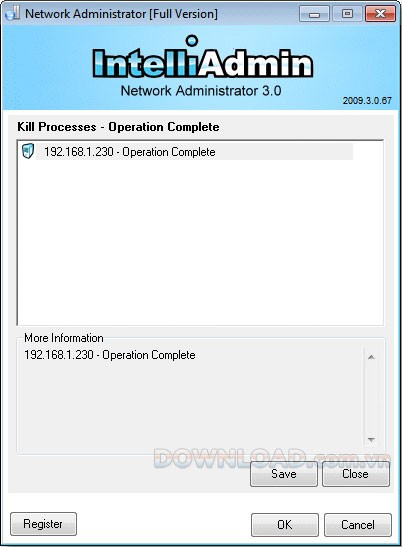
Dưới đây là hình ảnh minh họa về giao diện của Network Administrator:
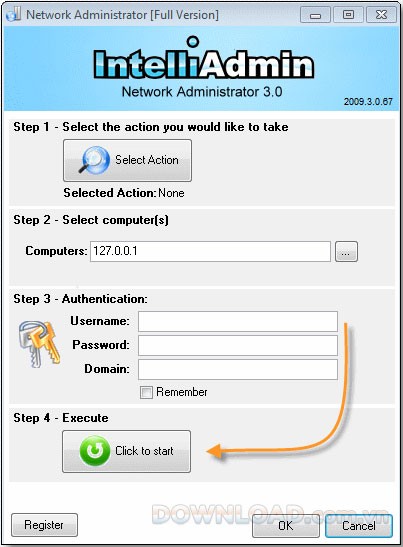
Network Administrator là một giải pháp toàn diện cho việc quản lý và duy trì hệ thống mạng, giúp tăng cường hiệu quả làm việc và đảm bảo an ninh cho mạng lưới.
Công cụ cho phép điều chỉnh các thiết lập mạng một cách nhanh chóng, chỉ với vài thao tác đơn giản.
Việc nâng cấp các phiên bản hệ điều hành cũ như NT 4.1, Windows 2000 và XP lên các cấu hình Daylight Saving Time mới nhất trở nên dễ dàng, tiết kiệm chi phí so với việc mua các bản vá lỗi từ Microsoft với giá lên tới 5000$.
Network Administrator giúp ngăn chặn tình trạng người dùng tự ý cài đặt các phần mềm không được phép. Đồng thời, bạn có thể kiểm soát việc mở hoặc tắt các ổ đĩa CDROM/DVD.
Công cụ này còn có khả năng bảo vệ dữ liệu hệ thống bằng cách ngăn chặn việc sao chép thông tin ra ngoài. Dữ liệu trên DVD và CD sẽ được bảo vệ khỏi việc ghi, tuy nhiên vẫn cho phép đọc.
Việc sao chép các tập tin và thư mục sang nhiều máy tính khác có thể được thực hiện một cách nhanh chóng và hiệu quả.
Bạn có thể duy trì phiên bản Internet Explorer 8 trên hệ thống bằng cách vô hiệu hóa tính năng tự động cập nhật lên IE 9.
Network Administrator cho phép ngăn chặn truy cập vào các thiết bị lưu trữ USB flash, nhưng vẫn đảm bảo các thiết bị ngoại vi như bàn phím, chuột và máy quét qua cổng USB hoạt động bình thường.
Để đảm bảo phần mềm hoạt động ổn định, Network Administrator cần được khởi chạy bằng quyền của tài khoản administrator.
Quá trình cài đặt bắt đầu bằng việc tải xuống phần mềm và thực hiện nhấp đúp vào file vừa tải về để tiến hành theo các hướng dẫn trên màn hình.
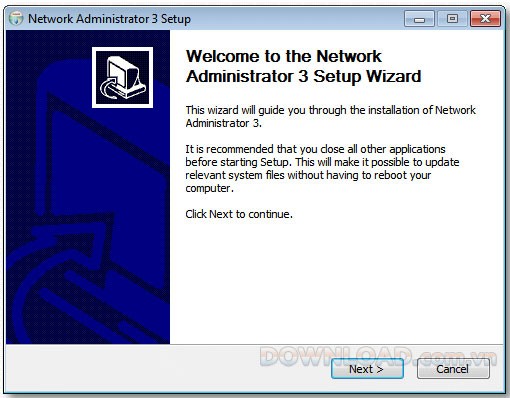
Trong quá trình cài đặt, bạn sẽ được yêu cầu chọn thư mục đích để lưu trữ các file chương trình. Sau khi hoàn tất, Network Administrator sẽ tự động khởi động.
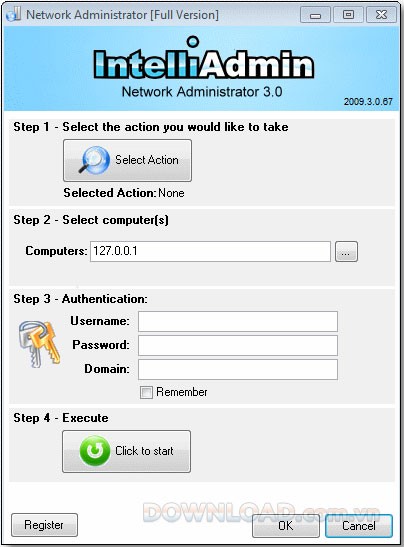
Để thực hiện một tác vụ cụ thể, hãy nhấp vào nút “”.
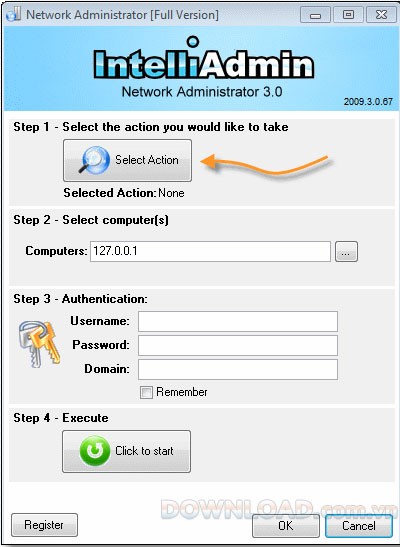
Một danh sách các plugin sẽ xuất hiện. Bạn có thể lọc danh sách này bằng cách nhập tên plugin vào hộp tìm kiếm.
Khi bạn nhập, danh sách sẽ tự động được cập nhật để hiển thị các kết quả phù hợp với từ khóa tìm kiếm của bạn.
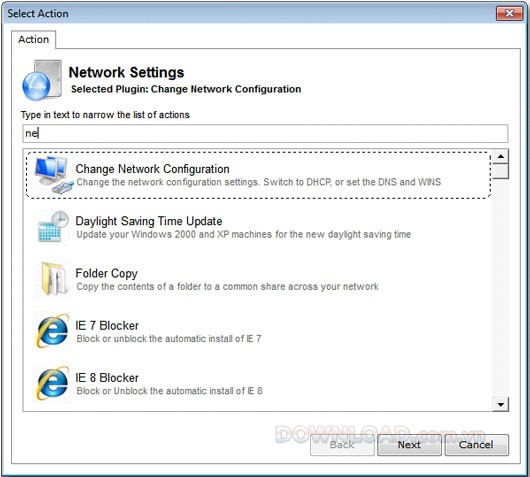
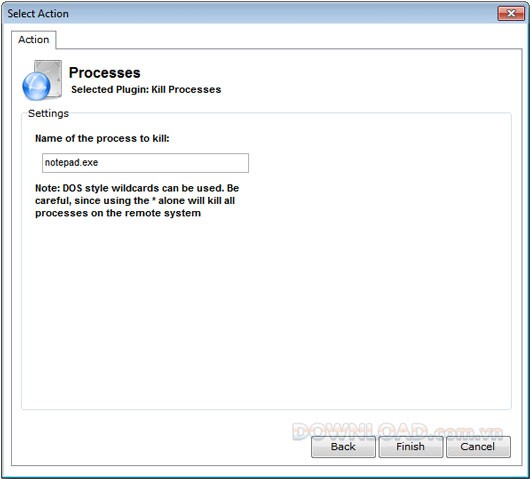
Sau khi tìm thấy plugin mong muốn, hãy chọn nó và nhấp vào. Giao diện các tùy chọn cấu hình cho plugin đó sẽ được hiển thị. Ví dụ, để xóa các bản sao của notepad trên máy chủ từ xa, bạn sẽ thấy các tùy chọn tương ứng.
Tiếp theo, nhấp vào và chọn các máy tính mục tiêu. Bạn có thể nhập tên máy tính, phân tách bằng dấu phẩy. Hoặc, để chọn nhiều máy tính từ domain của bạn, hãy nhấp vào nút `…`.
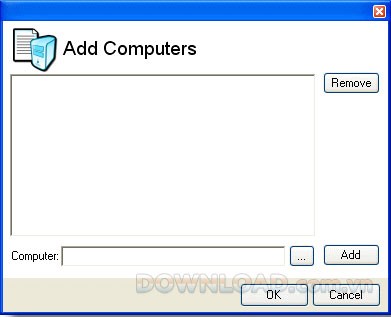
Sau khi đã chọn các máy tính, hãy nhấp vào để thêm chúng vào danh sách thực hiện.
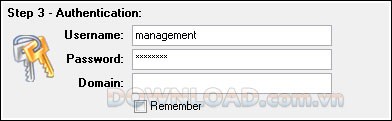
Hầu hết các thao tác đều yêu cầu quyền administrator. Nếu tài khoản hiện tại không có quyền administrator trên các máy tính từ xa, bạn sẽ được nhắc cung cấp thông tin tài khoản thay thế bằng cách chọn `Yes` và nhập username, mật khẩu, cùng với tên domain.
Khi đã sẵn sàng, hãy nhấp vào nút “” để bắt đầu quá trình thực hiện.
Phần mềm sẽ tiếp tục thực hiện công việc cho đến khi hoàn thành.
1 nhận xét
Bài viết này nhằm mục đích chia sẻ thông tin và đánh giá sản phẩm. Chúng tôi tôn trọng quyền sở hữu trí tuệ, tuyệt đối không lưu trữ tệp tin hoặc cung cấp các liên kết tải xuống trái phép. Mọi liên kết (nếu có) đều trỏ về nguồn phân phối chính thức. Vui lòng tải hoặc mua sản phẩm từ nguồn chính hãng để ủng hộ tác giả.


 Windows
 Trình duyệt
 Phần mềm mạng
















