
InstantMask là một công cụ đơn giản, cho phép tách nền ảnh một cách nhanh chóng. Phần mềm này đặc biệt hữu ích cho những người không có kinh nghiệm chỉnh sửa ảnh, bởi nó dễ dàng sử dụng và thực hành ngay lập tức.
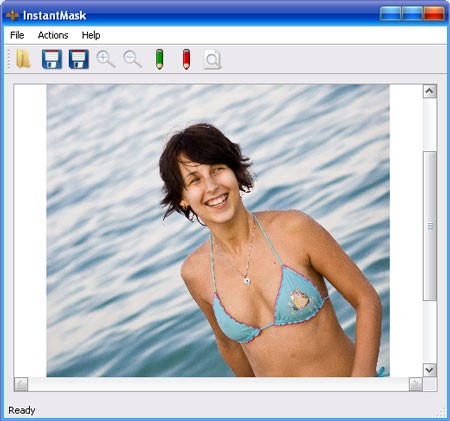
Sau khi cài đặt hoàn tất, bạn có thể khởi động chương trình bằng cách nhấp đúp vào biểu tượng shortcut trên màn hình desktop. Giao diện chương trình sẽ hiển thị các công cụ điều khiển được sắp xếp dưới thanh menu.
Các chức năng chính bao gồm: Open (mở file ảnh), Zoom In (phóng to), Zoom Out (thu nhỏ), Keep Marker (giữ lại đối tượng), Remove Marker (loại bỏ vùng nền) và Preview (xem trước kết quả).
Để bắt đầu xử lý ảnh, bạn cần tải ảnh lên chương trình. Hãy nhấn vào biểu tượng Open để chọn file ảnh từ thư mục hoặc truy cập qua menu File > Open.
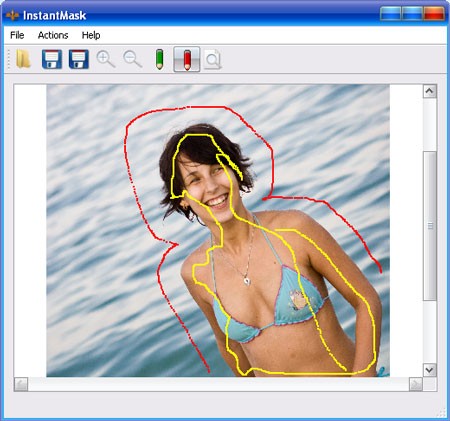
Sử dụng công cụ Keep Marker (biểu tượng bút vẽ màu xanh) để khoanh vùng đối tượng bạn muốn giữ lại trong ảnh.
Tiếp theo, dùng công cụ Remove Marker (biểu tượng bút vẽ màu đỏ) để khoanh vùng bên ngoài nét vẽ màu xanh, nhằm loại bỏ phần nền không mong muốn.
Sau khi hoàn tất thao tác, bạn có thể xem trước kết quả bằng cách nhấn vào nút Preview.
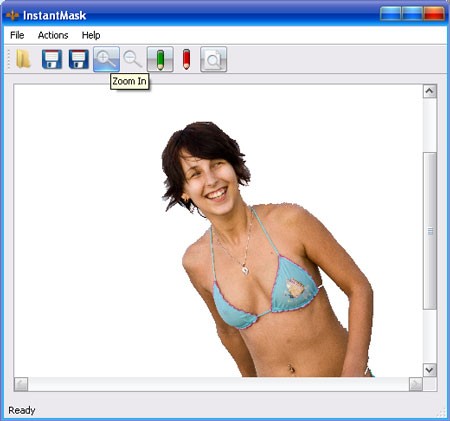
Nếu bạn hài lòng với kết quả, hãy nhấn File > Save As để lưu ảnh. Đặt tên cho file và chọn vị trí lưu.
3 nhận xét
Bài viết này nhằm mục đích chia sẻ thông tin và đánh giá sản phẩm. Chúng tôi tôn trọng quyền sở hữu trí tuệ, tuyệt đối không lưu trữ tệp tin hoặc cung cấp các liên kết tải xuống trái phép. Mọi liên kết (nếu có) đều trỏ về nguồn phân phối chính thức. Vui lòng tải hoặc mua sản phẩm từ nguồn chính hãng để ủng hộ tác giả.


 Windows
 Chỉnh sửa ảnh
















