Indicatia Mod là một Minecraft Mod được thiết kế đặc biệt cho những game thủ có lối chơi hardcore, những người luôn tìm kiếm thông tin chi tiết về trạng thái trò chơi và các công cụ hỗ trợ khác.
Mod này cung cấp khả năng hỗ trợ người chơi Minecraft theo dõi thông tin quan trọng trực tiếp trên giao diện HUD, đồng thời cải thiện trải nghiệm PvP và bổ sung một số tính năng hữu ích khác.
Với Indicatia Mod, game thủ sẽ có thêm lợi thế trong việc nắm bắt tình hình và đưa ra quyết định chiến lược trong suốt quá trình chơi.
Hiển thị thông tin game Minecraft
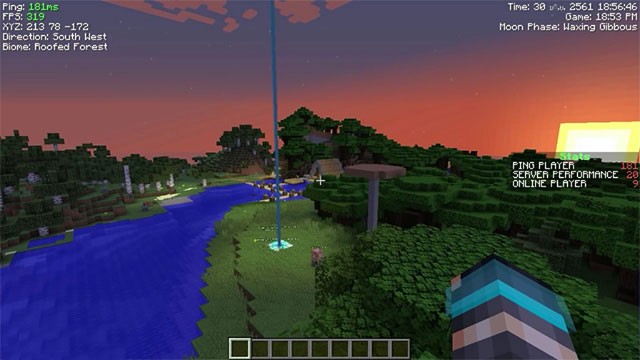
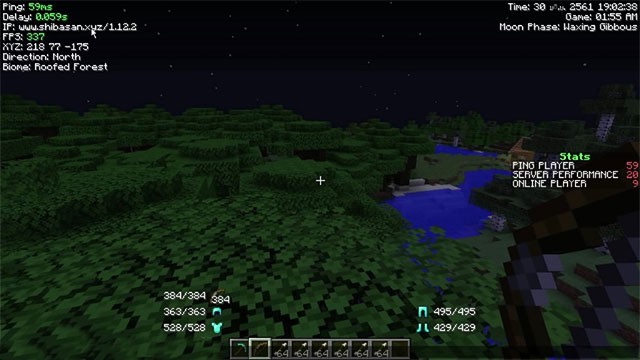
Hình ảnh trên minh họa cách Indicatia Mod hiển thị thông tin trò chơi một cách trực quan và dễ theo dõi.
Việc tích hợp các thông tin quan trọng vào HUD giúp người chơi không cần phải rời mắt khỏi màn hình để kiểm tra, từ đó nâng cao hiệu suất và khả năng phản ứng.
Các Tính Năng Của Mod Minecraft Indicatia
Giao Diện Hiển Thị Trong Game (HUD):
HUD hiển thị trực tiếp trong quá trình chơi.
Thông tin tọa độ XYZ hiện tại.
Số khung hình trên giây (FPS).
Khu vực sinh thái (Biome) mà người chơi đang đứng.
Địa chỉ IP của máy chủ (Server IP) – áp dụng cho các phiên bản Minecraft nhất định.
Độ trễ kết nối (Ping).
Xác định khu vực xuất hiện Slime (Slime Chunk) – yêu cầu sử dụng lệnh hoặc seed thế giới phù hợp.
Số lần nhấp chuột mỗi giây (CPS).
Số lần nhấp chuột phải mỗi giây (RCPS).
Khả năng tùy chỉnh vị trí hiển thị của CPS HUD trực tiếp trong giao diện chat.
Danh sách người ủng hộ (Donator) / Người ủng hộ gần đây (Recent Donator) – hỗ trợ phát trực tiếp trên Twitch.
Hiển thị TPS (Ticks Per Second) của máy chủ – hữu ích để đánh giá hiệu suất máy chủ.
Thời gian thực tế (Ngày/Tháng/Năm và thời gian hiện tại).
Thời gian trong game.
Thời tiết trong game.
Pha mặt trăng.
HUD hiển thị trang bị (áo giáp và vật phẩm đang cầm).
Chức năng ghi hình (Recording Overlay) – hiển thị thời lượng đã quay, phím tắt mặc định là F9.
HUD hiển thị các hiệu ứng thuốc (Potion HUD) trong game.
Ghi lại thao tác nhấn phím (Keystroke).
Các Tính Năng Bổ Sung:
Danh sách người chơi tùy chỉnh (Custom Player List) – hiển thị thông tin ping của từng người chơi.
Sửa lỗi hiển thị HUD trang bị (Chat Depth Fix) khi giao diện chat che khuất.
Tùy chọn tắt HUD thuốc (Potion HUD) trong Minecraft phiên bản gốc (hỗ trợ từ 1.10.2 trở lên).
Tùy chọn tắt thông báo trạng thái Boss.
Tùy chọn tắt bảng xếp hạng bên cạnh màn hình (Sidebar Scoreboard).
Hiển thị lượng máu (Health Status) của các đối tượng khác.
Hiệu ứng tấn công block theo phong cách 1.7 (1.7 Blockhit Animation).
Tự động kiểm tra ping cho người chơi trong Hypixel.
Tính năng tự động chúc mừng (Auto GG) khi thoát game.
Chế độ AFK (Auto Away From Keyboard).
Áo choàng tùy chỉnh (Custom Cape) – chỉ người chơi sử dụng mod mới nhìn thấy.
Chuyển đổi nhanh giữa chạy nước rút và ẩn nấp (Simple Toggle Sprint/Sneak).
Hiệu ứng sát thương theo phong cách 1.7 cho áo giáp (1.7 Hurt Render for Armor).
Đăng nhập tự động (Auto Login) – bảo vệ thông tin tài khoản.
Tự động kết nối Realms (Auto Realms).
Tăng tốc độ hiển thị chat (Fast Chat Render) – vô hiệu hóa chat ngầm để cải thiện FPS.
Điều chỉnh chiều cao mắt mượt mà theo phong cách 1.7 (1.7 Smooth Eye Height) khi di chuyển lén lút.
Tự động loại bỏ người chơi khỏi nhóm (Party) khi offline (chỉ hoạt động trên Hypixel).
Kiểm tra trạng thái máy chủ Mojang (Mojang Status Checker) – có sẵn trong menu chính hoặc thông qua lệnh.
Hiệu ứng cần câu theo phong cách 1.7 (1.7 Fishing Rod Render).
Lưu trữ thông tin cấu hình HUD cá nhân (Render Info Profile).
Nút truy cập nhanh Skywars (Quick Skywars Button) – chỉ hiển thị trong sảnh chờ Skywars, trong giao diện chat.
Nút chuyển chế độ chat Hypixel (Hypixel Chat Mode Button) – chỉ hiển thị trên máy chủ Hypixel, trong giao diện chat.
Kiểm tra trạng thái game
Tổng quan về các lệnh trong Indicatia Mod
/afk (Cú pháp: /afk <start:reason|stop|change_reason|mode…>) > Lệnh này được sử dụng khi bạn muốn chuyển sang trạng thái AFK (Away From Keyboard).
/autologin (Cú pháp: /autologin <add|remove|list>) > Tính năng tự động đăng nhập khi kết nối với server, thông tin mật khẩu sẽ được mã hóa để đảm bảo an toàn.
/profileiu (Cú pháp: /profileiu <add|load|save|remove|list>) > Cho phép bạn xem thông tin Profile của mình, bao gồm các thiết lập cho UHC, None, PvP và các chế độ khác.
/autorealms (Cú pháp: /autorealms ) > Tự động xử lý các thao tác cần thiết khi bạn tham gia vào một server Realm.
/indicatia (Cú pháp: /indicatia <toggle_sprint|toggle_sneak|cps|gui|color_gui>) > Cung cấp nhiều tùy chọn cấu hình thông qua các sub-command, cho phép bạn tùy chỉnh trải nghiệm game.
/mojangstatus > Kiểm tra tình trạng hoạt động hiện tại của các dịch vụ Mojang.
/slimeseed (Cú pháp: /slimeseed) > Hỗ trợ tìm kiếm các khu vực Slime Chunk trong thế giới Minecraft.
/inchangelog > Xem đầy đủ nhật ký thay đổi của Mod.
Hướng dẫn sử dụng:
Để mở giao diện cấu hình, bạn chỉ cần nhấn phím F4 trên bàn phím.
Giao diện này cho phép bạn tùy chỉnh các thiết lập của mod một cách dễ dàng và trực quan.
Việc sử dụng các lệnh này sẽ giúp bạn tối ưu hóa trải nghiệm chơi game của mình với Indicatia Mod.
Hướng dẫn cài đặt Mod Indicatia cho Minecraft
Để bắt đầu sử dụng Mod Indicatia, bước đầu tiên là cài đặt phần mềm Minecraft Forge. Bạn có thể tải và cài đặt Minecraft Forge miễn phí trên máy tính của mình.
Truy cập thư mục Minecraft
Sau khi cài đặt Minecraft Forge, bạn cần truy cập vào thư mục Minecraft trên máy tính.
Tìm thư mục Minecraft trên Windows
Đối với người dùng Windows, bạn có thể mở hộp thoại Run bằng cách nhấn phím Windows + R. Sau đó, nhập lệnh %appdata% và nhấn Enter để mở thư mục Roaming. Trong thư mục Roaming, tìm và mở thư mục .minecraft.
Tìm thư mục Minecraft trên Mac
Trên hệ điều hành Mac, bạn cần mở Finder. Tiếp theo, nhấn giữ phím Alt và chọn Go > Library từ thanh menu phía trên. Trong thư mục Library, tìm và mở thư mục Application Support, sau đó tìm đến thư mục Minecraft.
Cài đặt Mod Indicatia
Sao chép file mod (.jar) mà bạn đã tải về vào thư mục Mods nằm trong thư mục Minecraft.
Khi khởi động Minecraft, bạn sẽ thấy danh sách các mod đã cài đặt. Nhấn vào nút Mods để kích hoạt và chơi game với Mod Indicatia.
ID: Indicatia Mod - Thông tin và tiện ích cho game thủ hardcore
5.0
2 nhận xét
5
100%
4
0%
3
0%
2
0%
1
0%
Tải xuống tập tin
Tuyên bố miễn trừ trách nhiệm
Bài viết này nhằm mục đích chia sẻ thông tin và đánh giá sản phẩm. Chúng tôi tôn trọng quyền sở hữu trí tuệ, tuyệt đối không lưu trữ tệp tin hoặc cung cấp các liên kết tải xuống trái phép. Mọi liên kết (nếu có) đều trỏ về nguồn phân phối chính thức. Vui lòng tải hoặc mua sản phẩm từ nguồn chính hãng để ủng hộ tác giả.



 Windows
 Game - Trò chơi
 Mod Minecraft
 Game sinh tồn
















