
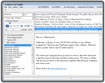
Improve Your English là một công cụ hữu ích, hỗ trợ bạn cải thiện kỹ năng nghe, đọc và mở rộng vốn từ vựng tiếng Anh một cách hiệu quả. Sau một thời gian sử dụng, chắc chắn khả năng tiếng Anh của bạn sẽ được nâng cao đáng kể.
Hơn nữa, Improve Your English còn được tích hợp với thư viện bài học tiếng Anh của đài phát thanh VOA Hoa Kỳ, giúp bạn luyện nghe và thực hành tiếng Anh trực tiếp với người bản xứ, từ đó nâng cao trình độ một cách nhanh chóng.

Sau khi cài đặt, hãy khởi động chương trình. Đầu tiên, công cụ sẽ cho phép bạn đọc nội dung của bất kỳ trang web tiếng Anh nào, hỗ trợ luyện đọc và luyện nghe. Công cụ này sử dụng công nghệ “Text to Speech” của Microsoft, đảm bảo phát âm chính xác, đặc biệt là các cụm từ nối âm (ví dụ: “look at” được đọc là /lukət/ thay vì /luk/ /æt/).
Tuy nhiên, một hạn chế của công cụ là giọng đọc có thể hơi máy móc, thiếu cảm xúc. Để khắc phục điều này, bạn có thể giảm tốc độ đọc.
Để bắt đầu, hãy mở một trang web tiếng Anh bằng Firefox hoặc Internet Explorer, sau đó nhấn Ctrl + S để lưu trang. Tiếp theo, mở Improve Your English và chọn File > Open, tìm đến trang web đã lưu để mở.
Trong khung Text to Speech, chọn giọng đọc mong muốn ở mục Voice và điều chỉnh tốc độ đọc ở mục Rate (giá trị trên 50 là nhanh, dưới 50 là chậm). Nếu bạn mới bắt đầu luyện nghe, nên chọn tốc độ khoảng 35-40.
Sau khi thiết lập xong, nhấn nút 


Để học tiếng Anh thông qua các bài học trực tuyến với giáo viên bản ngữ của đài VOA, trong khung Source, chọn nguồn dữ liệu là đài VOA Special English. Sau đó, chọn chủ đề bạn muốn luyện nghe và đọc trong mục Topics. Có rất nhiều chủ đề đa dạng như sức khỏe, âm nhạc, thể thao, lịch sử, văn hóa,…
Sau khi chọn chủ đề, công cụ sẽ tải các bài học về máy. Trong mục Headline, bạn sẽ thấy danh sách các bài học có thể luyện tập với giáo viên bản ngữ. Chọn một bài và bắt đầu nghe.

Thông thường, giáo viên bản ngữ đọc bài học với tốc độ chậm. Bạn có thể tăng tốc độ đọc bằng cách điều chỉnh thanh trượt Speed trong mục Padcast Player. Để tạm dừng và kiểm tra nội dung, nhấn nút
Đoạn văn bản của bài học được hiển thị trong khung bên dưới mục Headline, giúp bạn dễ dàng theo dõi.
Để quay lại tốc độ đọc chuẩn, chọn mục Default. Khung Duration hiển thị thời gian của bài học, giúp bạn sắp xếp thời gian học tập hiệu quả.

Khi gặp từ khó trong quá trình học, bạn có thể tra cứu ngay trong công cụ với các bộ từ điển hàng đầu thế giới, hỗ trợ đa ngôn ngữ (tiếng Anh, Pháp, Đức, Nga, Trung, Nhật,…). Chỉ cần gõ từ vào khung trống bên tay phải, chọn ngôn ngữ muốn dịch trong dòng Translate to, rồi bấm Look it up.
Nếu muốn dịch từ sang tất cả các ngôn ngữ phổ biến, nhấn chuột vào mục All translations for “…”.

Để ghi âm bài học cho việc nghe lại hoặc dạy lại, nhấn nút Convert to Audio và chọn định dạng file âm thanh (nên chọn MP3 để có chất lượng tốt và dung lượng nhỏ). Bạn có thể chuyển toàn bộ văn bản hoặc chỉ chọn đoạn văn bản cần chuyển bằng cách quét chọn và bấm Convert to Audio > Convert SELECTED VARCHAR(255) to Audio (MP3).

Nếu bạn viết một bài văn tiếng Anh và muốn nghe cách đọc chuẩn của người bản ngữ, hãy đưa đoạn văn vào khung trống dưới mục Headline, sau đó nhấn nút

Để thay đổi giao diện của công cụ, vào mục Options > Options, sau đó nhấn nút Skin Color (Random). Mỗi lần nhấn, một giao diện mới sẽ xuất hiện để bạn lựa chọn. Sau khi chọn được giao diện ưng ý, nhấn Apply để xác nhận.

16 nhận xét


 Windows
 Giáo dục - Học tập
 Hỗ trợ học tập
















