
ImElfin DVD Ripper được thiết kế như một công cụ chuyên dụng, hỗ trợ người dùng sao chép và chuyển đổi nội dung từ đĩa DVD sang đa dạng các định dạng video và audio. Điều này cho phép bạn tận hưởng các bộ phim và chương trình yêu thích trên nhiều thiết bị khác nhau.
Phần mềm này cung cấp khả năng linh hoạt trong việc lựa chọn định dạng đầu ra, đảm bảo tương thích với hầu hết các thiết bị di động, máy tính bảng, và các phương tiện giải trí phổ biến hiện nay.
Với ImElfin DVD Ripper, việc giải trí trở nên dễ dàng hơn bao giờ hết, bạn có thể chủ động tạo ra các bản sao kỹ thuật số của các đĩa DVD để xem offline hoặc chia sẻ với bạn bè và người thân.
Ứng dụng cho phép chuyển đổi toàn bộ các loại đĩa DVD phổ biến, bao gồm cả đĩa tự tạo và đĩa thương mại. Đồng thời, phần mềm tương thích với mọi mã vùng và cơ chế bảo vệ chống sao chép DVD hiện có.
Dễ dàng trích xuất âm thanh từ các bộ phim DVD. Bạn có thể rip sang nhiều định dạng âm thanh khác nhau như: MP3, WMA, WAV, RA, M4A, AAC, AC3, OGG, AU, và nhiều định dạng khác.
Quá trình chuyển đổi DVD sang video, audio và hình ảnh được giữ nguyên chất lượng, đồng thời hỗ trợ thêm phụ đề và trình đơn.
Cho phép bạn xem phim DVD ở mọi nơi, mọi lúc. Quá trình xử lý diễn ra nhanh chóng mà không làm giảm chất lượng đĩa gốc.
Chỉ với một thao tác đơn giản, bạn có thể rip đĩa DVD được bảo vệ. Ứng dụng tự động loại bỏ mọi cơ chế chống sao chép và mã vùng trước khi ghi đĩa.
Phần mềm liên tục được cập nhật để hỗ trợ các phương pháp bảo vệ chống sao chép mới nhất, bao gồm CSS, Sony ARccOS và các loại mã vùng khác.
Ứng dụng hỗ trợ hơn 150 thiết lập video được tối ưu hóa cho các thiết bị phát đa phương tiện phổ biến như: iPhone 5s/5c/5/4, iPod touch/nano/classic, iPad, PSP, PS4/3, Xbox One/360, Android, Windows Phone và nhiều thiết bị khác. Bạn có thể rip phim DVD sang màn hình lớn để có trải nghiệm xem tốt hơn.
Chuyển đổi phim DVD sang định dạng video hoặc audio mà bạn mong muốn, bao gồm: MP4, WMV, AVI, MOV, MKV, M4V, FLV, 3GP, MPG, ASF, VOB, TS, HD MP4, HD AVI, HD MKV, HD WMV, HD MOV, MP3, WAV, AC3, AAC, MKA, OGG và nhiều định dạng khác. Bạn có thể chỉnh sửa các tập tin đã chuyển đổi bằng cách sử dụng Windows Movie Maker , Adobe Premierce Pro, Sony Vegas , v.v.
Phần mềm hỗ trợ các hiệu ứng 3D như: Red/Cyan, Red/Blue, Red/Green, Blue/Yellow, Interleaved, Side by Side. Điều này giúp bạn có thể thưởng thức phim DVD theo một cách hoàn toàn mới.
Phát video 3D đã chuyển đổi trên các thiết bị 3D phổ biến như: 3D TV, Sharp SH-12C Aquos 3D, LG Optimus 3D P920 và nhiều thiết bị khác.
Với ImElfin DVD Ripper, bạn có thể dễ dàng thực hiện các thao tác như trim, hợp nhất và cắt phim đã rip bằng trình chỉnh sửa tích hợp. Bạn cũng có thể thêm hình mờ và xem trước kết quả.
Điều chỉnh độ phân giải, tốc độ bit, tỷ lệ khung hình, kênh video, v.v. Ngoài ra, bạn có thể tùy chỉnh độ sáng, độ tương phản, độ bão hòa, âm lượng và nhiều thông số khác để tạo ra video chuyên nghiệp.
Tốc độ rip và chuyển đổi đĩa DVD được cải thiện đáng kể nhờ công nghệ tăng tốc NVIDA CUDA và chế độ xử lý hàng loạt.
Để đảm bảo hệ thống hoạt động ổn định và hiệu quả, cần đáp ứng các yêu cầu về phần cứng sau:
Hệ thống tương thích với các loại chip xử lý từ Intel hoặc AMD. Việc lựa chọn CPU cần đảm bảo khả năng xử lý đa nhiệm tốt.
Tốc độ xử lý tối thiểu được khuyến nghị là 1 GHz. Tốc độ cao hơn sẽ cải thiện đáng kể hiệu suất của hệ thống, đặc biệt khi chạy các ứng dụng đòi hỏi nhiều tài nguyên.
Dung lượng bộ nhớ RAM cần thiết là 512 MB. Việc nâng cấp RAM sẽ giúp hệ thống chạy mượt mà hơn, đặc biệt khi mở nhiều ứng dụng cùng lúc.
Dung lượng ổ cứng tối thiểu là 5 GB. Ổ cứng có tốc độ đọc/ghi cao sẽ giúp cải thiện thời gian khởi động và tải ứng dụng.
Card đồ họa NVIDIA GeForce GTX 260 được yêu cầu để đảm bảo khả năng hiển thị tốt và hỗ trợ các ứng dụng đồ họa.
Hệ thống cần được trang bị 1 ổ đĩa DVD để cài đặt phần mềm và đọc dữ liệu từ đĩa.
Kết nối Internet là yếu tố bắt buộc để cập nhật phần mềm, tải dữ liệu và sử dụng các dịch vụ trực tuyến.
Việc chuyển đổi đĩa DVD tự tạo sang các định dạng video hoặc audio tương thích với nhiều thiết bị như iPhone, iPad, iPod, Zune, Apple TV, PS3, Xbox 360 và các thiết bị khác trở nên đơn giản với chỉ hai bước thực hiện được trình bày dưới đây.
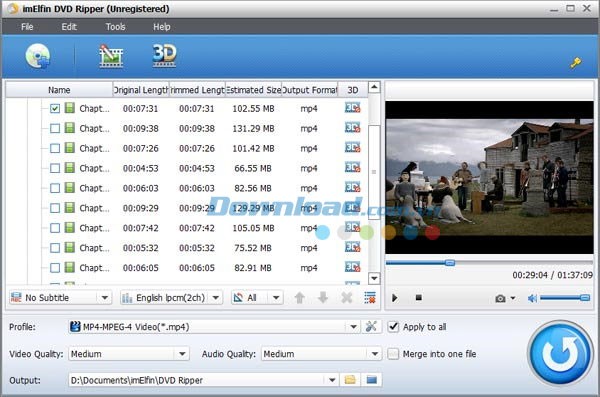
Đưa đĩa DVD vào ổ DVD-ROM của máy tính, sau đó khởi động phần mềm và chọn nút Load DVD để bắt đầu quá trình tải dữ liệu. Ngoài ra, bạn có thể nhập các file ISO, IFO hoặc thư mục DVD để thực hiện chuyển đổi.
Nếu bạn muốn kết hợp toàn bộ các tiêu đề của DVD thành một file duy nhất, hãy chọn tùy chọn “Merge into One File”.
Nhấn vào mục Profile và chọn định dạng mong muốn từ danh sách hiện ra. Bên dưới Profile là tùy chọn Output, nơi bạn có thể duyệt và chọn thư mục lưu trữ cho file video đã chuyển đổi.
Phần mềm hỗ trợ nhiều định dạng video và audio phổ biến như: MP4, MKV, MOV, AVI, FLV, MP3, WMA, WAV, M4A.
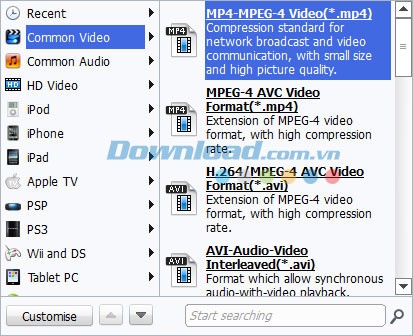
Để chuyển đổi phim DVD cho các thiết bị di động như iPhone, iPad, iPod, HTC, Samsung, Nokia, Sony, PSP, Xbox 360, hãy tìm biểu tượng của thiết bị tương ứng và chọn nó làm định dạng đầu ra để có được video với các thiết lập tối ưu.
Sau khi đã chọn định dạng file đầu ra, nhấn nút Start để bắt đầu quá trình chuyển đổi DVD. Thời gian rip đĩa phụ thuộc vào chất lượng và độ dài của phim.
Đợi cho đến khi quá trình chuyển đổi hoàn tất, sau đó nhấn Find Target để tìm file video đã được tạo.
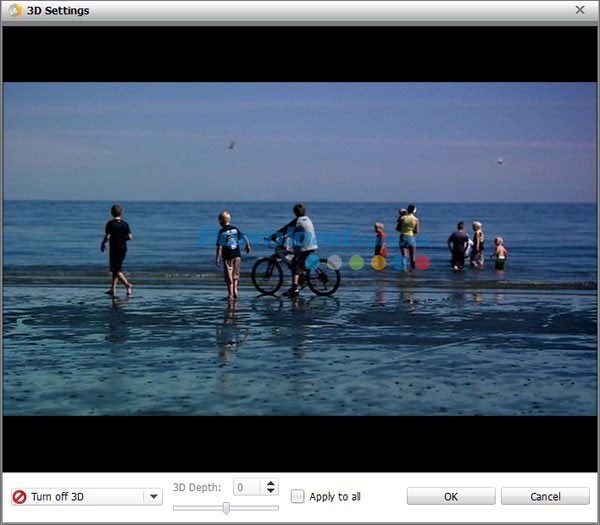
Phần mềm cung cấp khả năng chuyển đổi và ghi video 2D sang 3D với 6 hiệu ứng 3D khác nhau, bao gồm: Red/Cyan, Red/Blue, Red/Green, Blue/Yellow, Interleaved, Side by Side. Bạn có thể tùy chỉnh hiệu ứng theo sở thích.
Sau khi tải file DVD thành công, bạn có thể sử dụng phần mềm để chỉnh sửa, kết hợp và cắt ghép phim DVD. Các chức năng chỉnh sửa được cung cấp thông qua các nút Edit hoặc Trim trên thanh trình đơn.
Cắt video
Trong khu vực Trim, di chuyển thanh trượt dưới màn hình để chọn điểm bắt đầu và kết thúc của đoạn video cần cắt.
Cắt xén video
Kéo và di chuyển hình chữ nhật trên video để thiết lập khu vực cắt, hoặc nhập giá trị chính xác vào các cột Left và Top. Bạn cũng có thể phóng to, thu nhỏ, thay đổi tỷ lệ và xoay video nếu cần.
Tính năng này giúp loại bỏ viền đen khỏi phim DVD.
Điều chỉnh hiệu ứng hình ảnh
Nhấn vào tab “Effect” để điều chỉnh độ sáng, độ tương phản và độ bão hòa, hoặc thêm các hiệu ứng đặc biệt và áp dụng các tùy chọn chống phân mảnh.
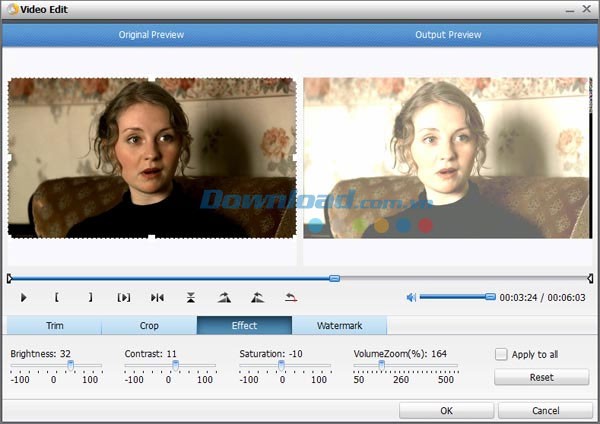
Thêm hình mờ (Watermark)
Trong tab “Watermark”, bạn có thể thêm hình mờ ảnh hoặc văn bản để cá nhân hóa video. Đối với hình mờ văn bản, chọn hình tròn bên dưới màn hình xem trước và nhập nội dung mong muốn.
Để thay đổi phông chữ, nhấn vào biểu tượng T bên phải trường nhập văn bản. Bạn cũng có thể điều chỉnh độ trong suốt, chiều ngang và chiều dọc của hình mờ.
1 nhận xét
Bài viết này nhằm mục đích chia sẻ thông tin và đánh giá sản phẩm. Chúng tôi tôn trọng quyền sở hữu trí tuệ, tuyệt đối không lưu trữ tệp tin hoặc cung cấp các liên kết tải xuống trái phép. Mọi liên kết (nếu có) đều trỏ về nguồn phân phối chính thức. Vui lòng tải hoặc mua sản phẩm từ nguồn chính hãng để ủng hộ tác giả.


 Windows
 Nghe nhạc - Cắt nhạc
 Phần mềm ghi đĩa
















