
ImElfin DVD Creator được thiết kế như một trợ thủ đắc lực, cho phép người dùng tạo và ghi đĩa DVD một cách nhanh chóng và thuận tiện.
Công cụ này mang đến trải nghiệm đơn giản, phù hợp với cả những ai không có nhiều kinh nghiệm trong việc xử lý đĩa quang.
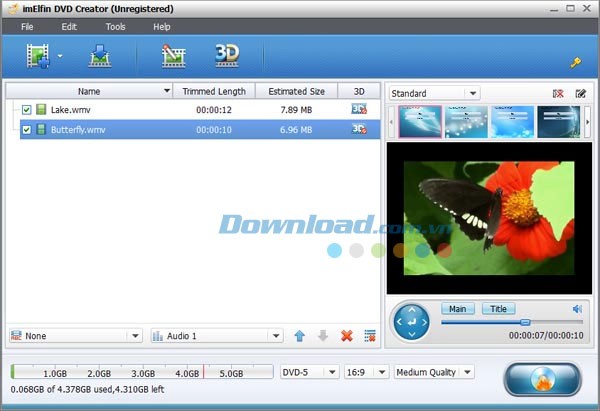
Với ImElfin DVD Creator, việc tạo đĩa DVD trở nên dễ dàng hơn bao giờ hết, giúp bạn lưu trữ và chia sẻ những khoảnh khắc đáng nhớ.
Quá trình tạo và ghi video tự tạo, các bộ phim ưa thích của bạn lên đĩa DVD trở nên đơn giản. Sau đó, bạn có thể dễ dàng chia sẻ những nội dung này với gia đình và bạn bè.
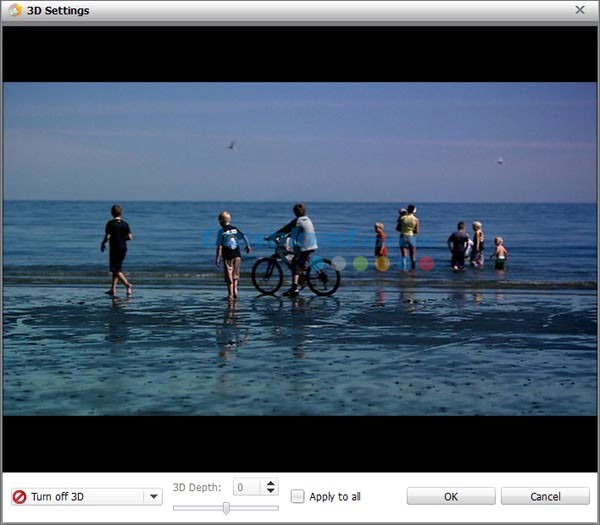
Chức năng chuyển đổi 3D tích hợp cho phép bạn tạo ra những đĩa DVD 3D từ các video 2D thông thường. Trải nghiệm xem phim của bạn sẽ được nâng cao rõ rệt khi sử dụng trên các thiết bị phát 3D như HTC EVO 3D và Sharp SD-12C Aquos 3D.
Phần mềm tương thích với nhiều định dạng video phổ biến, bao gồm: AVI, MOV, MP4, M4V, WMV, FLV, MPEG, 3GP, MOD, TOD, MTS, M2TS, DAT và nhiều định dạng khác.
Bạn hoàn toàn có thể tùy biến giao diện menu và template của đĩa DVD theo phong cách riêng. Với hơn 40 lựa chọn trình đơn được cung cấp sẵn, bạn có thể chèn hình ảnh hoặc âm thanh để tạo nên một đĩa DVD độc đáo.
Lựa chọn chủ đề phù hợp cho đĩa DVD của bạn. Tùy chỉnh các yếu tố như menu, khung hình, nút bấm, văn bản, hình thu nhỏ để tạo ra một thiết kế DVD phản ánh sở thích cá nhân.
Chọn một trong số các chủ đề được cung cấp để tạo DVD cho các tình huống khác nhau một cách nhanh chóng và dễ dàng.
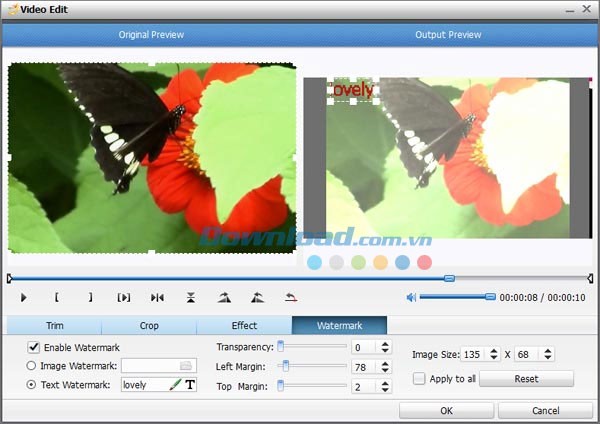
Phần mềm cho phép bạn xoay, cắt và trim các đoạn video không mong muốn. Bạn cũng có thể chụp ảnh từ video, điều chỉnh độ sáng, độ tương phản, độ bão hòa và thêm hiệu ứng để cải thiện chất lượng hình ảnh. Thêm hình mờ hoặc văn bản để bảo vệ bản quyền.
Điều chỉnh tỷ lệ khung hình video thành 16:9 hoặc 4:3 để đảm bảo khả năng tương thích với các thiết bị phát khác nhau trước khi ghi đĩa.
Quá trình chuyển đổi và ghi đĩa được thực hiện với tốc độ vượt trội nhờ công nghệ đa luồng, đa tác vụ và bộ xử lý đa lõi.
Phần mềm hỗ trợ ghi đĩa DVD từ hầu hết các định dạng video phổ biến. Các loại đĩa DVD-5 và DVD-9 như DVD-R, DVD+R, DVD-RW, DVD+RW, DVD+R DL, DVD-R DL, DVD-5 và DVD-9 đều được hỗ trợ. Xem được trên nhiều đầu phát DVD và Blu-ray, ví dụ như Sony DVP và Panasonic DMP.
Chỉ cần thêm video nguồn, phim, thư mục DVD hoặc file ISO, chỉnh sửa nếu cần thiết và bắt đầu quá trình ghi đĩa. Việc tạo đĩa DVD chưa bao giờ dễ dàng đến thế.
Bạn có thể tạo file phụ đề cho video tự làm hoặc tải file phụ đề bằng ngôn ngữ khác.
Điều chỉnh và thay đổi video bằng tính năng xem trước trực tiếp. Kiểm tra xem phụ đề đã được thêm vào có hoạt động chính xác hay không.
Đảm bảo các chương trình khác trên máy tính hoạt động ổn định bằng cách kiểm soát hiệu quả bộ xử lý CPU đa lõi.
Thư mục DVD, file ảnh ISO, đĩa DVD, DVD 3D
DVD-R, DVD+R, DVD+/-RW
Bao gồm: Sony DVP-FX970, DVP-FX750, DVP-SR500H, Panasonic DMP-B200, Panasonic DVD-S68, Oppo Digital DV-980H, Toshiba SD1010 DVD Player, SD2010 DVD player, SD3010 Upscaling DVD player, SD7300, Philips DVP3560,Samsung DVD-H1080, Coby DVD298, Dynex DX-UPDVD2, Pioneer DV-490V-S
Để đảm bảo hệ thống hoạt động ổn định và hiệu quả, cần đáp ứng các yêu cầu về phần cứng sau:
Việc đáp ứng đầy đủ các yêu cầu trên sẽ giúp hệ thống vận hành mượt mà và ổn định.
Các thông số kỹ thuật này đảm bảo khả năng tương thích và hiệu suất tối ưu cho phần mềm.
Sau khi hoàn thành việc cài đặt, hãy khởi động chương trình. Chọn nút “Add Video Files” để nhập video, hoặc đơn giản kéo và thả trực tiếp các tập tin video vào giao diện chính để bắt đầu.
Chọn tab “Burn to DVD” để chuyển đến bảng “Burning Setting”. Tại đây, bạn sẽ thiết lập các thông tin cần thiết và lựa chọn giữa việc ghi video thành file ISO hoặc thư mục DVD. Sau đó, chỉ định thư mục lưu trữ và chọn kích thước video phù hợp.
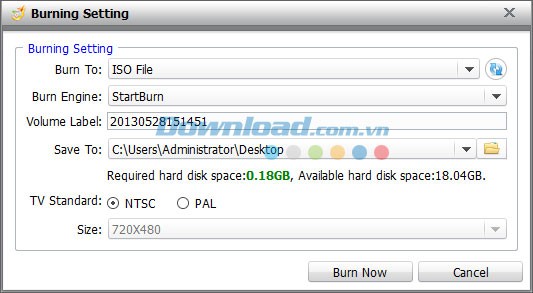
Khi đã hoàn tất các thiết lập, nhấn nút “Burn” để chọn định dạng và thư mục đích lưu trữ. Tiếp theo, nhấn “Start” để chương trình bắt đầu ghi đĩa DVD.
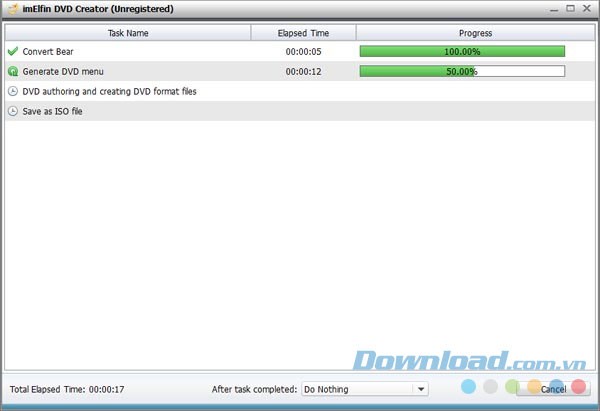
Phần mềm cung cấp khả năng chuyển đổi và ghi video 2D sang 3D với 6 hiệu ứng khác nhau, bao gồm: Red/Cyan, Red/Blue, Red/Green, Blue/Yellow, Interleaved, Side by Side. Bạn có thể tùy chọn hiệu ứng theo sở thích.
Để tiến hành chỉnh sửa hình ảnh hoặc video, hãy chọn nút Edit. Một cửa sổ chương trình sẽ mở ra, cho phép bạn cắt, trim, thêm hình mờ, chèn phụ đề hoặc điều chỉnh video để cá nhân hóa đĩa DVD của mình.
1 nhận xét
Bài viết này nhằm mục đích chia sẻ thông tin và đánh giá sản phẩm. Chúng tôi tôn trọng quyền sở hữu trí tuệ, tuyệt đối không lưu trữ tệp tin hoặc cung cấp các liên kết tải xuống trái phép. Mọi liên kết (nếu có) đều trỏ về nguồn phân phối chính thức. Vui lòng tải hoặc mua sản phẩm từ nguồn chính hãng để ủng hộ tác giả.


 Windows
 Nghe nhạc - Cắt nhạc
 Phần mềm ghi đĩa
















