
ImElfin Blu-ray Copy được thiết kế như một trợ thủ đắc lực, đơn giản hóa quá trình sao chép đĩa Blu-ray một cách nhanh chóng và hiệu quả.
Công cụ này mang đến sự tiện lợi tối đa cho người dùng trong việc tạo bản sao lưu của các đĩa Blu-ray yêu thích.
Với ImElfin Blu-ray Copy, việc bảo vệ và chia sẻ nội dung trên đĩa Blu-ray trở nên dễ dàng hơn bao giờ hết.
Quá trình sao lưu phim Blu-ray trực tiếp sang đĩa BD-R/RE được thực hiện mà không làm giảm đi chất lượng hình ảnh và âm thanh gốc.
Người dùng có thể tạo bản sao lưu đĩa Blu-ray trên ổ cứng máy tính Windows dưới dạng thư mục Blu-ray hoặc tập tin ảnh ISO.
Việc ghi thư mục Blu-ray và các tập tin ISO từ máy tính sang đĩa Blu-ray diễn ra nhanh chóng và hiệu quả.
Phần mềm cung cấp nhiều tùy chọn sao chép khác nhau như: Full Movie, Main Movie, và Custom Mode để đáp ứng nhu cầu sử dụng của bạn.
Loại bỏ mọi rào cản bảo vệ bản quyền trên đĩa Blu-ray nhờ công nghệ giải mã tiên tiến như: AACS, BD+, MKB v26, BD-Live, UOPs. Việc sao lưu đĩa Blu-ray vào ổ cứng Windows trở nên đơn giản hơn bao giờ hết.
Ví dụ như: cơ chế mã hóa CSS, v.v. Sau đó, bạn có thể chuyển đổi phim Blu-ray sang đĩa Blu-ray hoặc lưu trữ chúng trên ổ cứng.
Phần mềm hỗ trợ ghi phim Blu-ray lên nhiều loại đĩa Blu-ray trắng khác nhau, bao gồm: BD-R 25, BD-RE 25, BD-R 50, BD-RE 50.
Sao chép BD-50 sang BD-50, BD-25 sang BD-25 và nhiều định dạng khác với tỷ lệ 1:1, đảm bảo chất lượng không bị suy giảm.
Với công cụ này, bạn có thể nén BD50 xuống BD25 hoặc DVD9 xuống DVD5 mà vẫn duy trì chất lượng hình ảnh đầu ra ở mức cao nhất.
Phần mềm cho phép người dùng sao chép đĩa Blu-ray với tốc độ nhanh hơn gấp 6 lần so với các phần mềm tương tự trên thị trường.
Tận dụng công nghệ GPU mới nhất, bao gồm cả card đồ họa ATI và NVIDIA, để tăng tốc quá trình sao chép Blu-ray trên hệ điều hành Windows.
Xem trước bất kỳ bộ phim Blu-ray nào ở chế độ Main Movie hoặc Custom Mode để phát hiện và tránh các lỗi có thể xảy ra trong quá trình sao chép.
Để đảm bảo hệ thống hoạt động ổn định, cần đáp ứng các yêu cầu về phần cứng sau:
Việc đáp ứng đầy đủ các thông số kỹ thuật trên sẽ giúp hệ thống vận hành mượt mà và hiệu quả.
Ngoài ra, việc nâng cấp các thành phần như RAM và card đồ họa có thể cải thiện đáng kể hiệu suất của hệ thống.
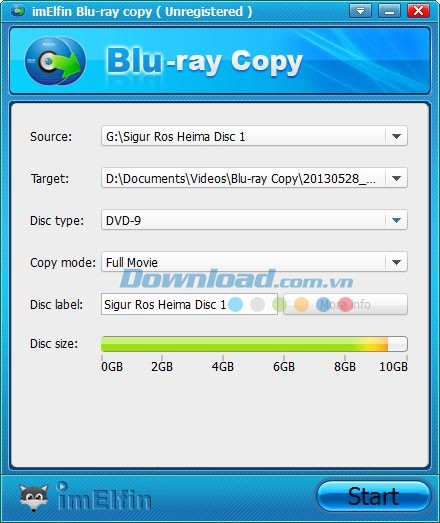
Tiến hành cài đặt và mở chương trình ImElfin Blu-ray Copy, giao diện sẽ hiển thị như hình dưới đây. Phần mềm này hỗ trợ sao chép phim từ đĩa Blu-ray. Hãy chọn nguồn từ đĩa Blu-ray bằng cách nhấp vào danh sách thả xuống “Source”.
Sau khi quá trình tải hoàn tất, bạn có thể sử dụng các nút mũi tên ở góc trên bên phải giao diện chính để mở cửa sổ Settings và thực hiện tùy chỉnh. Trong thanh điều hướng bên trái của cửa sổ Settings, chọn “General” để chỉ định thư mục lưu trữ kết quả sao chép.
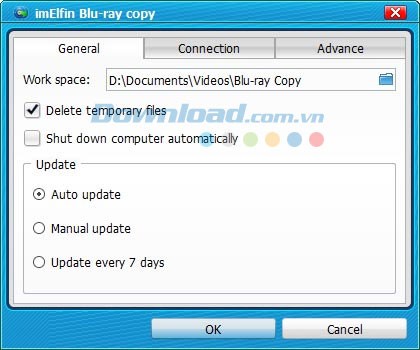
Tiếp theo, ở thanh điều hướng bên phải của cửa sổ Settings, chọn “Advance” để thiết lập các thông số nâng cao như mã vùng của nguồn đĩa.
Nhấp vào danh sách thả xuống “Target” để chọn thư mục trên máy tính nơi bạn muốn lưu phim Blu-ray đã sao chép.
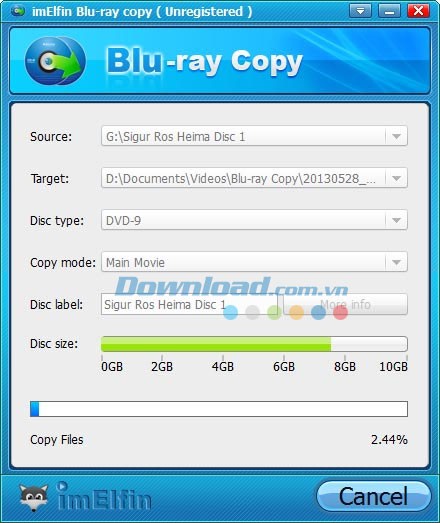
Khi đã hoàn tất các cài đặt, nhấn “Start” để bắt đầu quá trình sao chép. Thời gian cần thiết để hoàn thành sẽ phụ thuộc vào cấu hình máy tính và dung lượng đĩa, thường dao động trong khoảng 15 đến 20 phút.
1 nhận xét
Bài viết này nhằm mục đích chia sẻ thông tin và đánh giá sản phẩm. Chúng tôi tôn trọng quyền sở hữu trí tuệ, tuyệt đối không lưu trữ tệp tin hoặc cung cấp các liên kết tải xuống trái phép. Mọi liên kết (nếu có) đều trỏ về nguồn phân phối chính thức. Vui lòng tải hoặc mua sản phẩm từ nguồn chính hãng để ủng hộ tác giả.


 Windows
 Nghe nhạc - Cắt nhạc
 Phần mềm ghi đĩa
















