
Để điều chỉnh kích thước ảnh trên hệ điều hành Windows, người dùng có nhiều lựa chọn khác nhau. Với những ảnh không đòi hỏi độ chính xác cao, phần mềm Paint là một giải pháp đơn giản. Trong khi đó, Microsoft Office Picture Manager, tích hợp trong bộ ứng dụng Office, cung cấp các tính năng phức tạp hơn. Tuy nhiên, để thay đổi kích thước hàng loạt ảnh một cách nhanh chóng và hiệu quả nhất, Image Resizer PowerToy – một tiện ích miễn phí từ Microsoft – là lựa chọn tối ưu.
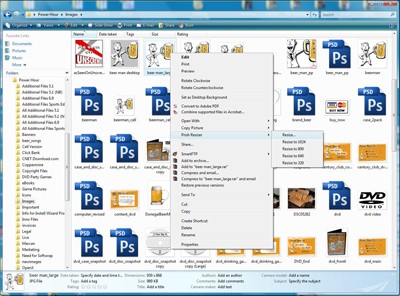
Việc sử dụng Image Resizer PowerToy vô cùng dễ dàng. Khi bạn duyệt ảnh trong Explorer và muốn thay đổi kích thước của một ảnh cụ thể, chỉ cần nhấp chuột phải vào ảnh đó và chọn Resize pictures. Nếu cần thay đổi kích thước nhiều ảnh cùng lúc, hãy chọn tất cả các ảnh mong muốn và thực hiện thao tác tương tự.
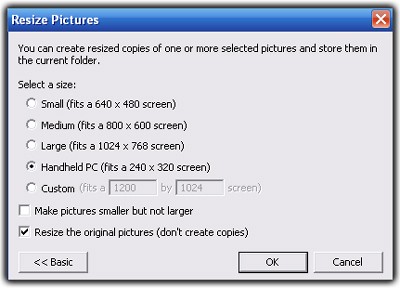
Sau đó, cửa sổ chương trình sẽ hiện ra, cho phép bạn lựa chọn các tùy chọn sau:
Bạn có thể chọn một kích thước được định sẵn, phù hợp với các độ phân giải màn hình phổ biến như Small (640×480), Medium (800×600), Large (1024×768), Handheld PC (240×320). Hoặc, bạn có thể tùy chỉnh kích thước theo ý muốn bằng cách nhập giá trị vào mục Custom.
Cuối cùng, chỉ cần nhấn OK để hoàn tất quá trình thay đổi kích thước ảnh. Nếu bạn không muốn chỉnh sửa ảnh gốc, hãy bỏ chọn ô Resize the original picture. Khi đó, ảnh đã thay đổi kích thước sẽ được lưu dưới dạng bản sao.
9 nhận xét
Bài viết này nhằm mục đích chia sẻ thông tin và đánh giá sản phẩm. Chúng tôi tôn trọng quyền sở hữu trí tuệ, tuyệt đối không lưu trữ tệp tin hoặc cung cấp các liên kết tải xuống trái phép. Mọi liên kết (nếu có) đều trỏ về nguồn phân phối chính thức. Vui lòng tải hoặc mua sản phẩm từ nguồn chính hãng để ủng hộ tác giả.


 Windows
 Chỉnh sửa ảnh
















