
iJoysoft iPhone Transfer Ultimate là một ứng dụng mạnh mẽ, hỗ trợ người dùng sao lưu toàn bộ kho nhạc từ iPhone sang máy tính cá nhân hoặc thư viện iTunes . Đồng thời, phần mềm này cũng cho phép chuyển dữ liệu ngược lại, từ máy tính sang thiết bị iPhone của bạn.
Công cụ này cung cấp khả năng sao chép trực tiếp nhiều định dạng nội dung khác nhau, bao gồm DVD, các đoạn video, file âm thanh, hình ảnh, nhạc chuông tùy chỉnh cho iPhone, và thậm chí cả sách điện tử.
Với iJoysoft iPhone Transfer Ultimate, việc quản lý và đồng bộ hóa dữ liệu giữa iPhone và máy tính trở nên đơn giản và hiệu quả hơn bao giờ hết.
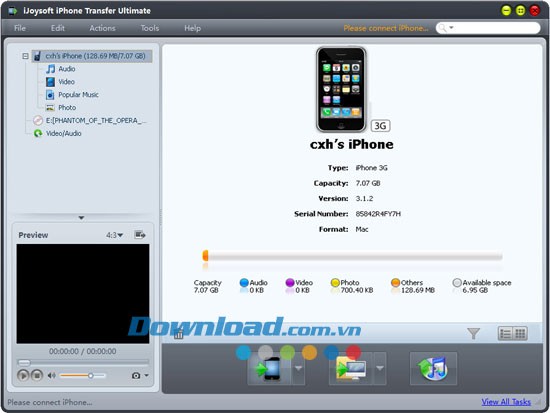
Thực hiện sao lưu dữ liệu phim, nhạc, hình ảnh (bao gồm cả định dạng PDF và ePub), sách, nhạc chuông một cách thuận tiện lên máy tính và iTunes. Hỗ trợ truyền tải các tập tin từ iPhone sang máy tính và ngược lại, cũng như chuyển dữ liệu từ máy tính sang thiết bị iPhone/iPod.
Sao lưu toàn bộ dữ liệu từ iPhone vào iTunes một cách an toàn. Đồng bộ hóa iPhone với thư viện iTunes một cách nhanh chóng và hiệu quả.
Chuyển đổi và sao chép đa dạng các định dạng video, âm thanh phổ biến như 3GP, AVI, FLV, M2TS, MTS, MKV, DVR-MS, MPEG, TS, NSV, MOV, H264, RM, WMV,... tương thích với iPhone.
Rip phim từ đĩa DVD, thư mục DVD hoặc các tập tin ISO, sau đó trực tiếp chuyển đổi và tải chúng lên iPhone.
Hỗ trợ toàn bộ các dòng iPhone và iPod Touch hiện có, bao gồm iPhone, iPhone 3G, iPhone 3GS, iPhone 4, iPod touch.
Truy cập và quản lý nội dung trên iPhone thông qua giao diện quen thuộc của Windows Explorer, giúp bạn quản lý iPhone một cách dễ dàng như một ổ cứng di động thông thường.
Tải xuống và chuyển đổi video trực tuyến từ các nền tảng video hàng đầu như YouTube, Metacafe, Dailymotion, Break, Vimeo, Revver, Blip, Vidilife và Stickam, sau đó chuyển chúng sang iPhone.
Tự do tạo nhạc chuông tùy chỉnh cho iPhone từ các đoạn âm thanh và video yêu thích của bạn.
Công cụ cho phép truyền tải dữ liệu từ máy tính sang iPhone, đồng thời hỗ trợ chuyển đổi nhạc từ iPhone về máy tính và thực hiện việc di chuyển tập tin iPhone một cách nhanh chóng.
Thực hiện chuyển tập tin giữa các thiết bị của Apple như iPad, iPhone, mà không giới hạn số lượng thiết bị bạn đang sử dụng.
Người dùng có thể dễ dàng tạo mới các danh sách nhạc hoặc xóa bỏ những danh sách không còn cần thiết trên thiết bị iPod/iPhone.
Các hình ảnh và video được ghi lại trên thiết bị có thể được đọc, trích xuất hoặc truyền tải một cách dễ dàng.
Tận dụng khả năng tăng tốc NVIDIA GPU để cải thiện hiệu suất tổng thể của phần mềm.
Chức năng cấu hình máy chủ Proxy hỗ trợ người dùng thiết lập kết nối mạng, HTTP và SOCKS 5.
Chỉnh sửa thông tin ID3 của nhiều tập tin cùng lúc, bao gồm tên bài hát, nghệ sĩ, năm phát hành, album,...
Cung cấp đầy đủ các profile với các phương pháp mã hóa khác nhau. Người dùng có thể chọn profile có sẵn để chuyển đổi nhanh chóng hoặc tùy chỉnh codec nâng cao để thiết lập các thông số như tỷ lệ bit, tỷ lệ khung hình,...
Sử dụng chức năng thay đổi kích thước trình phát media để xem trước phim DVD, video, hình ảnh và chụp ảnh màn hình trong quá trình xem.
Lọc tập tin theo tên, thể loại, tác giả, album, năm phát hành,... và tìm kiếm tập tin nhanh chóng bằng từ khóa.
Xem tập tin iPhone dưới dạng hình thu nhỏ hoặc danh sách, đồng thời thêm các tác phẩm vào thư viện nhạc và video.
Thiết lập các hành động như thoát chương trình, chuyển sang chế độ ngủ đông, tắt máy, hoặc không thực hiện hành động nào sau khi quá trình tải/chuyển đổi hoàn tất.
Hỗ trợ các ngôn ngữ phổ biến như tiếng Anh, Đức, Tây Ban Nha, Pháp, Ý, Nhật, Trung Quốc giản thể và phồn thể.
Để đảm bảo phần mềm hoạt động ổn định, hệ thống cần đáp ứng một số yêu cầu tối thiểu về cấu hình.
Bộ xử lý cần có tốc độ từ 1GHz trở lên, có thể là Intel hoặc AMD.
Dung lượng RAM tối thiểu là 256MB, tuy nhiên, để có trải nghiệm tốt hơn, nên sử dụng 512MB hoặc cao hơn.
Ổ cứng cần có ít nhất 30MB dung lượng trống để phục vụ cho quá trình cài đặt.
Card đồ họa phải đạt chuẩn Super VGA (800 × 600) và có khả năng hiển thị màu 16-bit hoặc cao hơn.
Ngoài ra, hệ thống cần cài đặt iTunes phiên bản 9.2 trở lên và một ổ đĩa DVD-ROM.
Việc đáp ứng đầy đủ các yêu cầu này sẽ giúp đảm bảo hiệu suất và tính tương thích của phần mềm.
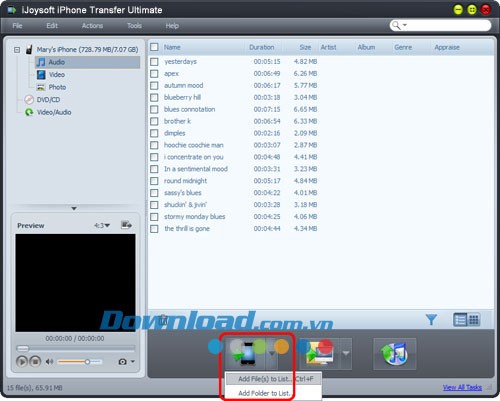
Bước 1: Truy cập thư viện hoặc danh sách nơi bạn muốn thêm các tập tin.
Bước 2: Nhấn vào biểu tượng mũi tên xổ xuống có nhãn `Add File(s) to Device` nằm ở phía dưới giao diện. Chọn `Add File(s) to List` để duyệt và chọn các tập tin cụ thể cần nhập vào iPhone của bạn. Hoặc, bạn có thể chọn `Add Folder to List` để chỉ định một thư mục và nhập toàn bộ nội dung bên trong vào danh sách.
Lưu ý: Một cách khác, bạn có thể nhấp chuột phải trực tiếp vào thư viện hoặc danh sách. Sau đó, chọn `Add File(s) to List` hoặc `Add Folder to List` từ menu ngữ cảnh để thêm các tập tin mong muốn.
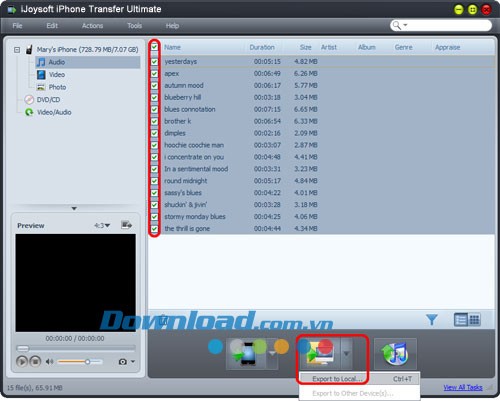
Bước 1: Truy cập vào thư viện hoặc danh sách nhạc và xác định những bài hát, tập tin bạn mong muốn trích xuất.
Bước 2: Nhấn vào nút `Export Checked Files to Local Folder` và chọn tùy chọn `Export to Local` từ menu thả xuống. Sau đó, chọn thư mục đích trên máy tính để lưu trữ các tập tin đã chọn thông qua hộp thoại hiển thị.
Bước 1: Trước tiên, bạn cần mở thư viện hoặc danh sách tập tin trên iPhone để xác định những dữ liệu cần sao lưu.
Bước 2: Tiếp theo, hãy nhấn vào nút `Export Checked Files to iTunes`. Quá trình này sẽ tự động khởi động iTunes và bắt đầu việc chuyển đổi các tập tin đã chọn sang thư viện iTunes.
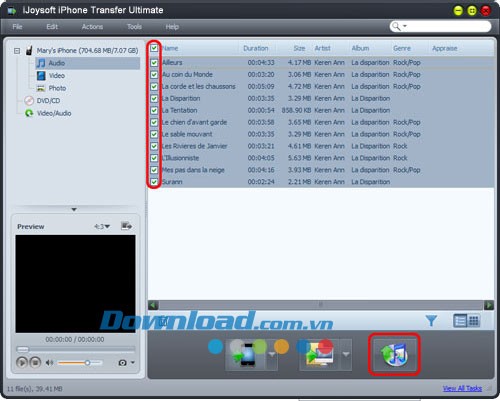
Việc chuyển dữ liệu trực tiếp sang iTunes giúp bạn dễ dàng quản lý và đồng bộ hóa các tập tin đa phương tiện trên các thiết bị khác.
Đảm bảo rằng iTunes đã được cài đặt phiên bản mới nhất để quá trình chuyển đổi diễn ra suôn sẻ và hiệu quả.
Bước 1: Đưa đĩa phim DVD cần sao chép vào ổ đĩa.
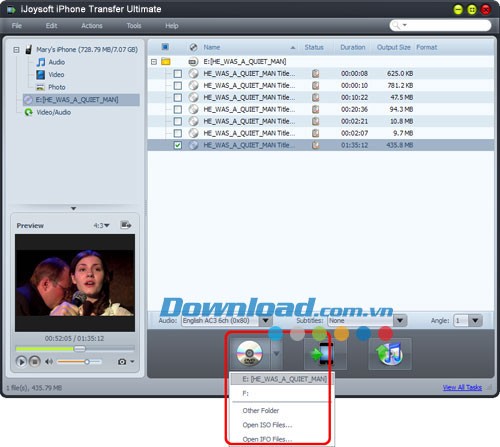
Bước 2: Tại khung điều hướng bên trái, chọn mục DVD/CD. Tiếp theo, nhấn vào nút `Open DVD` và chọn đĩa DVD đã được kết nối từ danh sách hiện ra.
Bạn cũng có thể chọn thư mục DVD, file ISO hoặc file IFO từ ổ cứng của mình để tải vào chương trình.
Lưu ý: Để mở đĩa DVD hoặc chọn các loại file khác, bạn có thể nhấp chuột phải vào mục DVD/CD ở khung bên trái. Sau đó, chọn `Open DVD` để chọn đĩa, `Open DVD -> Other Folder` để chọn thư mục DVD, hoặc `Open ISO Files…` và `Open IFO Files…` để tải file ISO hoặc IFO.
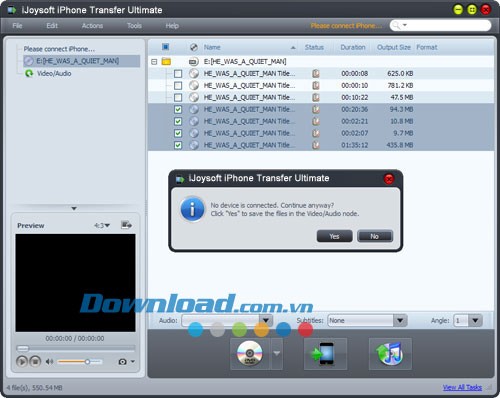
Bước 3: Kiểm tra lại danh sách các file bạn muốn nhập. Sau đó, nhấn vào nút `Export Checked Files to Device` để sao chép trực tiếp lên iPhone, hoặc `Export Checked Files to iTunes` để thêm vào thư viện iTunes.
Lưu ý: Nếu không có thiết bị nào được kết nối, khi bạn chọn `Export Checked Files to Device`, một thông báo sẽ xuất hiện. Chọn `Yes` để rip phim DVD và lưu file media đã chuyển đổi vào mục Video/Audio để sử dụng sau. Chọn `No` để hủy bỏ quá trình nhập phim.
1 nhận xét
Bài viết này nhằm mục đích chia sẻ thông tin và đánh giá sản phẩm. Chúng tôi tôn trọng quyền sở hữu trí tuệ, tuyệt đối không lưu trữ tệp tin hoặc cung cấp các liên kết tải xuống trái phép. Mọi liên kết (nếu có) đều trỏ về nguồn phân phối chính thức. Vui lòng tải hoặc mua sản phẩm từ nguồn chính hãng để ủng hộ tác giả.


 Windows
 Hỗ trợ Mobile
 Khôi phục dữ liệu
















