
iDVDrip DVD to iRiver Converter là phần mềm chuyên dụng, hỗ trợ việc chuyển đổi đĩa DVD sang nhiều định dạng video và audio tương thích với các thiết bị iRiver. Các định dạng đầu ra được hỗ trợ bao gồm MPEG-4 (.MP4), H.264/MPEG-4 AVC (.MP4), WMV, AVI, cùng các định dạng âm thanh MP3, OGG, và WMA, đảm bảo chất lượng cao trong quá trình chuyển đổi.
Các tập tin đã được chuyển đổi bằng phần mềm này có thể dễ dàng phát trên nhiều dòng thiết bị iRiver khác nhau.
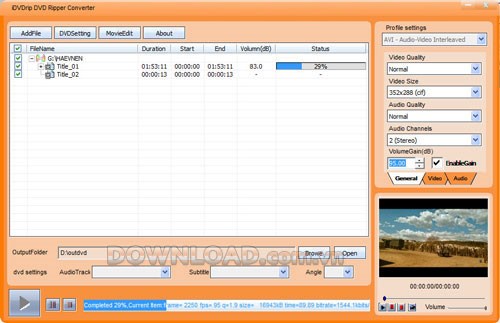
Phần mềm có khả năng chuyển đổi các tập tin DVD/IFO sang nhiều định dạng video phổ biến, bao gồm MP4, H.264/MPEG-4 AVC, WMV và AVI.
Công cụ này hỗ trợ chuyển đổi các đĩa DVD, kể cả những đĩa được bảo vệ bằng các hệ thống như CSS, RC, RCE, UOPs và ARccOS, để tương thích với các thiết bị di động như iRiver X20, iRiver B20, iRiver Clix, iRiver SIREN DP350, iRiver PMP, iRiver P7, iRiver W7, Spinn, Dicple,…
Phần mềm có chức năng loại bỏ các biện pháp bảo vệ bản quyền như CSS, RC, RCE, UOPs và ARccOS.
Người dùng có thể thực hiện chỉnh sửa video, điều chỉnh dung lượng, thay đổi kích thước khung hình và thêm các hiệu ứng hình ảnh như độ sáng, độ tương phản,…
Trong quá trình xem trước, bạn có thể chụp lại những khung hình yêu thích.
Phần mềm hỗ trợ chuyển đổi hàng loạt tập tin hoặc sử dụng đa luồng để tăng tốc độ xử lý.
Công cụ tận dụng tối đa sức mạnh của bộ vi xử lý đa lõi và đa luồng để cải thiện hiệu suất.
Bạn có thể dễ dàng cắt các đoạn phim mong muốn bằng cách xác định điểm bắt đầu (StartPoint) và điểm kết thúc (EndPoint).
Quá trình chuyển đổi được thực hiện một cách nhanh chóng và đơn giản, chỉ với vài thao tác click chuột.
Đầu tiên, bạn cần cài đặt và khởi chạy phần mềm iDVDrip DVD to iRiver Converter trên thiết bị của mình.
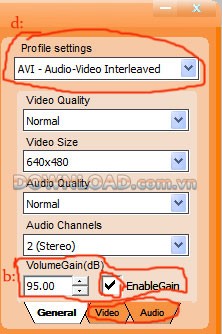
Tiếp theo, hãy tích vào ô `VolumeGain` và điều chỉnh mức âm lượng video đầu ra nằm trong khoảng từ 75DB đến 105DB. Việc này là cần thiết để đảm bảo chức năng điều chỉnh âm lượng hoạt động hiệu quả.
Sau đó, thêm các tập tin DVD hoặc IFO vào chương trình. Quá trình phân tích DVD sẽ diễn ra tự động, bạn vui lòng chờ đợi.
Chọn định dạng mong muốn cho tập tin đầu ra tại mục ProfileSettings.
Tùy chỉnh các thông số liên quan đến DVD AudioTrack, Subtitle, Angle, cũng như các thông số video và âm thanh thông qua các tùy chọn `Video` hoặc `Audio`.
Để tạo các tập tin video/audio độc lập, hãy nhấn vào nút `MovieEdit`.
Chức năng `VolumeGain` cho phép bạn điều chỉnh âm thanh đầu ra mà không làm giảm đi chất lượng âm thanh gốc.
Với `Trim`, bạn có thể cắt xén bất kỳ đoạn nào của video bằng cách xác định điểm bắt đầu (StartPoint) và điểm kết thúc (EndPoint).
`Effect` cung cấp khả năng điều chỉnh độ sáng, độ tương phản và các hiệu ứng hình ảnh khác.
`Crop` cho phép bạn thay đổi kích thước khung hình video.
`Capture` giúp bạn chụp ảnh màn hình từ video trong quá trình xem trước.
Chọn thư mục đích để lưu trữ các tập tin đầu ra.
Nhấn nút `convert` để bắt đầu quá trình chuyển đổi video.
Cuối cùng, mở thư mục đã chọn để kiểm tra các tập tin video/audio đã được chuyển đổi.
1 nhận xét
Bài viết này nhằm mục đích chia sẻ thông tin và đánh giá sản phẩm. Chúng tôi tôn trọng quyền sở hữu trí tuệ, tuyệt đối không lưu trữ tệp tin hoặc cung cấp các liên kết tải xuống trái phép. Mọi liên kết (nếu có) đều trỏ về nguồn phân phối chính thức. Vui lòng tải hoặc mua sản phẩm từ nguồn chính hãng để ủng hộ tác giả.


 Windows
 Nghe nhạc - Cắt nhạc
 Chuyển định dạng nhạc
















