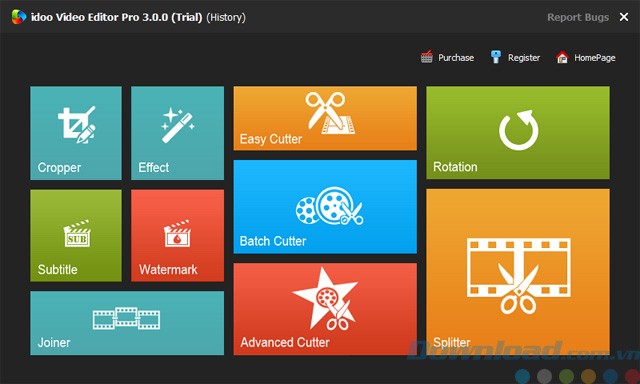
idoo Video Editor Pro là một giải pháp chỉnh sửa video chuyên nghiệp, được thiết kế với giao diện trực quan, dễ sử dụng cho mọi đối tượng người dùng.
Phần mềm này tích hợp nhiều công cụ chỉnh sửa video mạnh mẽ, giúp bạn tạo ra những thước phim ấn tượng với chất lượng hình ảnh cao.
idoo Video editor Pro
Hỗ trợ đa dạng định dạng và khả năng chuyển đổi
idoo Video Editor Pro tương thích với hầu hết các định dạng video và âm thanh phổ biến hiện nay.
Bên cạnh đó, phần mềm còn cung cấp các tính năng chuyển đổi video linh hoạt, cho phép bạn thay đổi định dạng video và âm thanh sang nhiều chuẩn khác nhau.
Bạn có thể dễ dàng chuyển đổi video để phù hợp với các thiết bị di động như iPhone, Samsung, máy tính bảng, thiết bị chơi game, hoặc các định dạng video HD.
Các Tính Năng Nổi Bật của idoo Video Editor Pro
Thực hiện cắt, ghép, chia tách video và audio một cách linh hoạt.
Cắt video: Phần mềm cho phép bạn trích xuất những đoạn audio ngắn từ các bộ phim yêu thích, bằng cách cắt file MP3 và lưu thành các file MP3 mới.
Chia tách video: Dễ dàng chia nhỏ video và audio thành các đoạn riêng biệt, đáp ứng các yêu cầu về kích thước và độ dài khác nhau.
Kết hợp video: Khả năng cắt ghép và kết hợp nhiều video hoặc audio, cùng với tùy chỉnh cài đặt nâng cao theo nhu cầu cá nhân.
Chỉnh sửa video với các thao tác cắt, thêm hiệu ứng và xoay.
Cắt video: Loại bỏ các phần không mong muốn như viền đen, đồng thời chuyển đổi video sang các định dạng khác nhau chỉ với một bước thực hiện.
Thêm hiệu ứng cho video: Nâng cao chất lượng video bằng cách điều chỉnh độ sáng, độ tương phản và độ bão hòa, mang đến hình ảnh sắc nét và sống động hơn.
Xoay video: Xoay video theo các góc độ khác nhau như 90, 180 hoặc 270 độ.
Tùy biến video bằng cách thêm phụ đề, hình mờ hoặc chụp ảnh.
Thêm hình mờ cho video: Chèn hình mờ vào video với các ký tự và hình ảnh tùy chọn, cùng khả năng tùy chỉnh nâng cao và thêm hiệu ứng đặc biệt.
Thêm phụ đề cho video: idoo Video Editor hỗ trợ thêm phụ đề cho video, cho phép bạn tùy chỉnh các cài đặt nâng cao và hiệu ứng đặc biệt cho phụ đề.
Xem trước và chụp ảnh màn hình
Trong quá trình chỉnh sửa, bạn có thể xem trước video và âm thanh để kiểm tra và theo dõi tiến độ. Ngoài ra, việc chụp ảnh màn hình cũng trở nên dễ dàng hơn bao giờ hết.
Hỗ trợ đa dạng các định dạng file đầu vào
Phần mềm tương thích với nhiều định dạng file khác nhau, bao gồm: AVI, MPEG, WMV, MP4, FLV, MKV, H.264/MPEG-4, DivX, XviD, MOV, RM, RMVB, M4V, VOB, ASF, 3GP, 3G2, SWF, H.261, H.264, DV, DIF, MJPG, MJPEG, DVR-MS, NUT, QT, YUV, DAT, MPV, NSV.
Tóm lại, idoo Video Editor Pro là một công cụ mạnh mẽ giúp bạn dễ dàng thao tác với các file video. Với bộ công cụ toàn diện, phần mềm đáp ứng mọi nhu cầu chỉnh sửa và nâng cao chất lượng video. Giao diện đơn giản, thân thiện với người dùng giúp ngay cả những người mới bắt đầu cũng có thể sử dụng thành thạo. Hãy download idoo Video Editor Pro ngay hôm nay để tạo ra những video chuyên nghiệp hơn.
Hướng dẫn sử dụng idoo Video Editor Pro
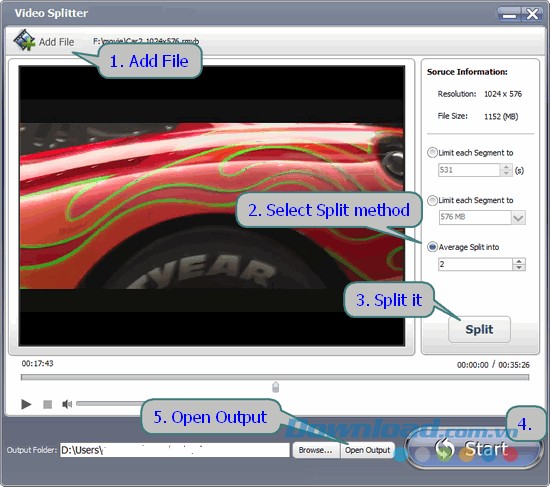
Phần 1: Cách thức chia tách các đoạn video/audio?
Bước 1: Chọn và tải video hoặc audio bằng cách nhấn vào nút `Add File`.
Bước 2: Xác định phương pháp chia tách phù hợp và thiết lập các giá trị cần thiết.
Bước 3: Bắt đầu quá trình tách bằng cách nhấn nút `Split`.
Bước 4: Khởi động việc tách bằng cách nhấn nút `Start`.
Bước 5: Truy cập và mở file kết quả sau khi hoàn tất.
idoo Video editor Pro
Phần 2: Hướng dẫn cắt các đoạn video yêu thích
Bước 1: Tải video hoặc audio lên chương trình bằng cách nhấn nút `Add File`.
Bước 2: Sử dụng thanh trượt để xác định chính xác thời điểm bắt đầu và kết thúc của đoạn video cần cắt.
Bước 3: Tiến hành cắt đoạn clip bằng cách nhấn nút `Cut`.
Bước 4: Bắt đầu quá trình cắt bằng cách nhấn nút `Start`.
Bước 5: Kiểm tra kết quả bằng cách nhấn nút `Open Output`.
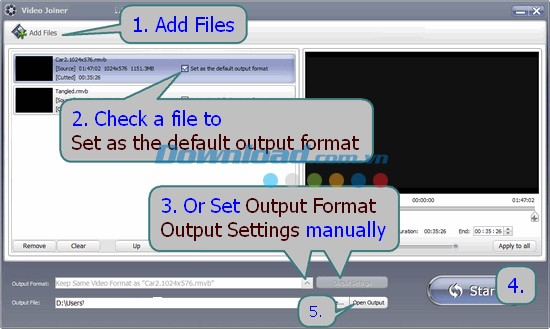
Phần 3: Cách hợp nhất nhiều file video thành một
Bước 1: Tải các file video hoặc audio cần hợp nhất bằng cách nhấn `Add Files`.
Bước 2: Tích chọn ô `Set as the default output format` để tự động thiết lập các thông số đầu ra.
Bước 3: Nếu bước 2 không hoạt động, hãy tự thiết lập các thông số đầu ra/định dạng đầu ra.
Bước 4: Bắt đầu quá trình hợp nhất bằng cách nhấn nút `Start`.
Bước 5: Mở file kết quả sau khi quá trình hợp nhất hoàn tất.
Phần 4: Hướng dẫn cắt xén video
Bước 1: Nhấn nút '`Add Files` để tải video lên chương trình.
Bước 2: Sử dụng công cụ `Drag and Crop` để cắt xén video theo ý muốn.
Bước 3: Điều chỉnh các giá trị cắt xén nếu cần thiết (tùy chọn).
Bước 4: Thiết lập các thông số đầu ra/định dạng đầu ra cho video đã cắt.
Bước 5: Tiến hành cắt xén video bằng cách nhấn nút `Start`.
Bước 6: Mở file kết quả sau khi quá trình cắt xén hoàn tất.
Phần 5: Cách thêm phụ đề cho video
Bước 1: Tải video lên chương trình bằng cách nhấn nút `Add File`.
Bước 2: Chọn và tải file phụ đề có định dạng .srt hoặc .ass.
Bước 3: Kéo và điều chỉnh vị trí của phụ đề trên video.
Bước 4: Cài đặt định dạng đầu ra và các thiết lập liên quan đến video.
Bước 5: Bắt đầu quá trình thêm phụ đề bằng cách nhấn nút `Start`.
Bước 6: Mở file kết quả để kiểm tra phụ đề.
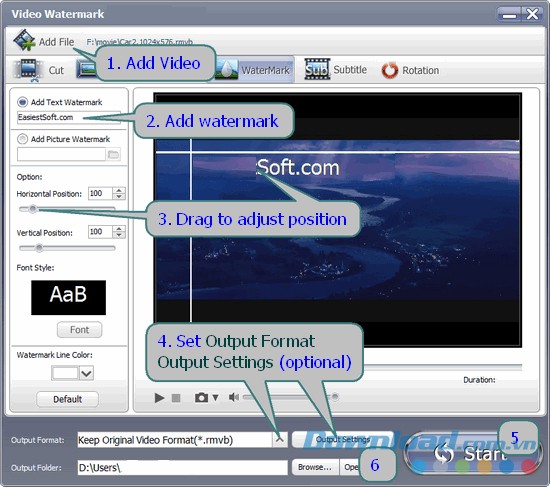
Phần 6: Cách thêm hình mờ cho video
Bước 1: Tải video lên chương trình bằng cách nhấn nút `Add File`.
Bước 2: Thêm hình mờ bằng cách sử dụng văn bản hoặc hình ảnh.
Bước 3: Kéo và điều chỉnh vị trí của hình mờ trên video.
Bước 4: Cài đặt định dạng đầu ra cho video.
Bước 5: Bắt đầu quá trình thêm hình mờ bằng cách nhấn nút `Start`.
Bước 6: Mở file đầu ra để kiểm tra hình mờ.
Câu hỏi thường gặp
Idoo Video Editor Pro là gì?
Idoo Video Editor Pro là phần mềm chỉnh sửa video chuyên nghiệp, được thiết kế với giao diện thân thiện và dễ sử dụng. Phần mềm tích hợp nhiều tính năng mạnh mẽ, hỗ trợ nâng cao chất lượng video của bạn.
idoo Video Editor Pro có thể làm việc với những loại file video nào?
Phần mềm hỗ trợ đa dạng các định dạng file đầu vào phổ biến như AVI, MP4, FLV, MKV, MOV, WMV và nhiều định dạng khác. Bạn có thể dễ dàng chỉnh sửa video từ nhiều nguồn khác nhau.
Làm thế nào để cắt hoặc chia tách video/audio trong iDOO Video Editor Pro?
Để chia tách, bạn hãy tải file lên bằng nút 'Add File', chọn phương thức chia tách và thiết lập thông số. Sau đó, nhấn 'Split' rồi 'Start' để bắt đầu quá trình, và mở thư mục đầu ra để xem kết quả.
Làm thế nào để cắt những đoạn video yêu thích từ một file?
Bạn có thể tải video hoặc file âm thanh lên bằng cách nhấn 'Add File', sau đó điều chỉnh thanh trượt để chọn đoạn thời gian muốn cắt. Cuối cùng, nhấn 'Cut', 'Start' và kiểm tra kết quả ở 'Open Output'.
Làm thế nào để ghép nhiều tập tin video thành một?
Bạn có thể tải các tập tin video cần ghép bằng cách sử dụng chức năng 'Add Files'. Sau đó, chọn định dạng đầu ra mong muốn và nhấn 'Start' để bắt đầu quá trình ghép video.
Làm thế nào để cắt video bằng iDOO Video Editor Pro?
Bạn có thể tải video lên iDOO Video Editor Pro bằng cách nhấn 'Add Files', sau đó sử dụng công cụ 'Drag and Crop' để cắt đoạn video mong muốn. Điều chỉnh thông số cắt nếu cần thiết, chọn thư mục lưu và nhấn 'Start' để hoàn tất.
Làm thế nào để thêm phụ đề vào video?
Bạn có thể tải video lên, sau đó chọn tệp phụ đề với định dạng .srt hoặc .ass. Tiếp theo, điều chỉnh vị trí và thiết lập định dạng đầu ra, rồi nhấn 'Start' để hoàn tất và mở file kết quả.
Làm thế nào để thêm hình mờ vào video?
Bạn có thể tải video lên, sau đó thêm hình mờ bằng văn bản hoặc hình ảnh. Hãy điều chỉnh vị trí hình mờ, chọn định dạng đầu ra mong muốn và bắt đầu quá trình để có được file video đã thêm hình mờ.
Các tính năng nổi bật của idoo Video Editor Pro là gì?
idoo Video Editor Pro cho phép bạn dễ dàng cắt ghép, kết hợp video và audio, đồng thời hỗ trợ thêm hiệu ứng, phụ đề, hình mờ và xoay video. Bạn cũng có thể xem trước kết quả chỉnh sửa và chụp ảnh màn hình trong quá trình làm việc.
Giao diện của iDoo Video Editor Pro được thiết kế như thế nào?
iDoo Video Editor Pro sở hữu giao diện trực quan, dễ sử dụng, phù hợp với cả người mới bắt đầu. Các chức năng được sắp xếp rõ ràng, giúp người dùng nhanh chóng làm quen và thao tác.
Đánh giá từ người dùng
ID: idoo Video Editor Pro 3.5.0 - Phần mềm chỉnh sửa video chuyên nghiệp
5.0
7 nhận xét
5
100%
4
0%
3
0%
2
0%
1
0%
Tải xuống tập tin
Tuyên bố miễn trừ trách nhiệm
Bài viết này nhằm mục đích chia sẻ thông tin và đánh giá sản phẩm. Chúng tôi tôn trọng quyền sở hữu trí tuệ, tuyệt đối không lưu trữ tệp tin hoặc cung cấp các liên kết tải xuống trái phép. Mọi liên kết (nếu có) đều trỏ về nguồn phân phối chính thức. Vui lòng tải hoặc mua sản phẩm từ nguồn chính hãng để ủng hộ tác giả.






 Windows
 Nghe nhạc - Cắt nhạc
 Phần mềm cắt nhạc
















