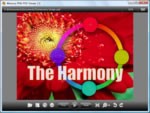
IceCream Slideshow Maker 3.49 là một ứng dụng hoàn toàn miễn phí, giúp người dùng tạo video ảnh dưới dạng trình chiếu đẹp mắt từ những bức ảnh được yêu thích. Phần mềm này sử dụng các hiệu ứng chuyển tiếp độc đáo cùng âm thanh nền để tăng thêm sự hấp dẫn.
Điểm đặc biệt của ứng dụng là không đòi hỏi bất kỳ kỹ năng chuyên môn nào từ người dùng. Bạn có thể dễ dàng tạo ra những trình chiếu đa phương tiện ấn tượng chỉ trong vài phút.
Quy trình thực hiện vô cùng đơn giản: thêm ảnh, tùy chỉnh hiệu ứng chuyển tiếp và thời lượng hiển thị, chèn file MP3, xem trước bản nháp và cuối cùng, chỉ cần nhấn `Create` để hoàn tất.


Hỗ trợ Windows 10

Tạo trình chiếu kèm nhạc

Xem trước nhanh chóng

Tốc độ và hiệu quả
Gây ấn tượng cho người thân và bạn bè bằng những trình chiếu video chất lượng cao về những chuyến đi hoặc các sự kiện đáng nhớ.

Người dùng có thể tùy chỉnh thời lượng hiển thị và các hiệu ứng chuyển đổi giữa các hình ảnh trong quá trình trình chiếu.

Tính năng xem trước giúp bạn đánh giá và điều chỉnh trình chiếu trước khi hoàn tất, đảm bảo kết quả tốt nhất.

Tất cả các dự án đã thực hiện đều được lưu lại, giúp bạn dễ dàng tiếp tục chỉnh sửa các tác phẩm còn dang dở.
Để bắt đầu, bạn cần tải chương trình về máy tính bằng cách chọn nút `Download`. Sau đó, lưu file cài đặt vào một vị trí thuận tiện. Tiếp theo, mở file vừa tải để tiến hành cài đặt chương trình.
Bước tiếp theo là nhập các hình ảnh bạn muốn sử dụng vào chương trình. Bạn có thể nhấn vào `Add Photo` hoặc `Add files to start your photostory` để chọn từng ảnh. Để chọn nhiều ảnh cùng lúc, hãy giữ phím CTRL và nhấp vào các ảnh mong muốn. Ngoài ra, bạn có thể sử dụng nút `Add Folder` ở góc trên bên trái để nhập toàn bộ thư mục chứa ảnh, bao gồm cả các thư mục con.
Khi bạn nhấp vào một trong các nút trên, một cửa sổ Windows Explorer sẽ hiện ra, cho phép bạn duyệt và chọn ảnh từ máy tính. Chương trình sẽ tự động lọc các file theo định dạng được hỗ trợ.
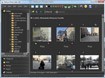
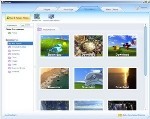
Sau khi ảnh được thêm vào, giao diện chính sẽ được chia thành hai phần: danh sách ảnh ở bên trái và khu vực xem trước & thiết lập ở bên phải. Tại đây, bạn có thể tùy chỉnh các thông số cho trình chiếu của mình.
Khi đã hoàn tất việc cấu hình, hãy nhấn nút `Preview` để xem trước kết quả và đảm bảo mọi thứ đều như ý muốn. Sau đó, nhấn nút `Create` ở phía bên phải để bắt đầu quá trình tạo trình chiếu. Trong quá trình này, bạn có thể sử dụng các nút `Pause/Resume` và `Cancel` ở góc dưới bên phải để tạm dừng, tiếp tục hoặc hủy bỏ.
Một cửa sổ thông báo sẽ xuất hiện khi quá trình hoàn tất. Nhấn vào nút `Open folder` để mở thư mục chứa trình chiếu vừa tạo.
Sau khi tạo xong trình chiếu, bạn có thể nhúng nó vào website của mình. Một phương pháp hiệu quả là tải video trình chiếu lên YouTube. Truy cập YouTube, tạo một tài khoản mới hoặc đăng nhập vào tài khoản hiện có và tải video lên kênh của bạn.
Sau khi video đã được tải lên YouTube thành công, chọn nút `Share` nằm ngay bên dưới video. Nhấn vào nút `Embed` và YouTube sẽ cung cấp một đoạn mã bạn có thể chèn vào vị trí mong muốn trên website. Bạn cũng có thể điều chỉnh kích thước video bằng cách sử dụng tùy chọn `Video Size` ở bên dưới. Sau khi sao chép và dán mã này vào website, một YouTube Widget với kích thước đã chọn sẽ hiển thị.
1 nhận xét

 Làm video Ảnh - Album
 Windows
 Thiết kế đồ họa