Công nghệ trí tuệ nhân tạo (AI) đang ngày càng được ứng dụng rộng rãi trong nhiều lĩnh vực, và thiết kế đồ họa cũng không phải là ngoại lệ. Sự kết hợp này đã mở ra một hướng đi mới trong việc tạo ra các mô hình đồ chơi 3D với hình ảnh trực quan và chân thực.
Hiện nay, xu hướng tạo ảnh mô hình 3D để bàn, giống như các mô hình thật, đang trở nên phổ biến. Nhiều người quan tâm đến việc tạo ra những hình ảnh này, nhưng chưa biết bắt đầu từ đâu.
Để giúp mọi người dễ dàng tạo ảnh mô hình 3D bằng AI mà không cần sử dụng các phần mềm thiết kế phức tạp, bài viết này sẽ cung cấp hướng dẫn chi tiết. Bất kỳ ai cũng có thể tạo ra những figure ảo nhưng lại có độ chân thực đáng kinh ngạc.
Download.com.vn xin giới thiệu bài viết hướng dẫn tạo ảnh mô hình 3D bằng AI, giúp bạn bắt kịp xu hướng và thỏa sức sáng tạo.
Hãy tạo một mô hình đồ chơi tỷ lệ 1/7, được thương mại hóa dựa trên hình ảnh nhân vật được cung cấp, với phong cách chân thực và đặt trong một môi trường thực tế. Mô hình sẽ được đặt trên bàn làm việc với một đế acrylic tròn, trong suốt, không có bất kỳ dòng chữ nào. Nội dung hiển thị trên màn hình máy tính là quy trình mô hình hóa 3D của chính mô hình này.
Bên cạnh màn hình máy tính là một hộp đựng đồ chơi, được thiết kế theo phong cách gợi nhớ đến các mô hình sưu tầm cao cấp, in với hình ảnh nghệ thuật độc đáo. Hộp đựng sử dụng các hình minh họa phẳng, hai chiều.
Tạo một mô hình đồ chơi tỷ lệ 1/7, được thương mại hóa dựa trên nhân vật trong hình minh họa, với phong cách và môi trường chân thực. Đặt mô hình trên bàn làm việc, sử dụng đế acrylic tròn trong suốt không có văn bản. Trên màn hình máy tính, hiển thị quy trình mô hình hóa ZBrush của mô hình.
Bên cạnh màn hình máy tính, đặt một hộp đựng đồ chơi theo phong cách BANDAI, in hình ảnh nghệ thuật gốc.
Sử dụng mô hình nano-banana để tạo một mô hình đồ chơi tỷ lệ 1/7, được thương mại hóa dựa trên nhân vật trong hình minh họa, với phong cách và môi trường chân thực. Đặt mô hình trên bàn làm việc, sử dụng đế acrylic tròn trong suốt không có văn bản. Trên màn hình máy tính, hiển thị quy trình mô hình hóa ZBrush của mô hình.
Bên cạnh màn hình máy tính, đặt một hộp đựng đồ chơi theo phong cách [ Tên Bạn ], in hình ảnh nghệ thuật gốc.
Sử dụng mô hình nano-banana để tạo một mô hình đồ chơi tỷ lệ 1/7, được thương mại hóa dựa trên nhân vật trong hình minh họa, với phong cách và môi trường chân thực. Đặt mô hình trên bàn làm việc, sử dụng đế acrylic tròn trong suốt không có văn bản.
Trên bàn làm việc, hiển thị một chiếc MacBook với màn hình hiển thị quy trình mô hình hóa ZBrush của chính mô hình đó. Bên cạnh MacBook, đặt một hộp đựng đồ chơi theo phong cách [ Tên Bạn ], in hình ảnh nghệ thuật gốc. Ánh sáng điện ảnh, kết cấu chi tiết cao, vật liệu chân thực, độ sâu trường ảnh nông, vẻ ngoài chụp ảnh chuyên nghiệp.
Sử dụng mô hình nano-banana để tạo một mô hình đồ chơi tỷ lệ 1/7, được thương mại hóa dựa trên nhân vật trong hình minh họa, với phong cách và môi trường chân thực. Đặt mô hình trên bàn làm việc, sử dụng đế acrylic tròn trong suốt không có văn bản.
Trên bàn làm việc, hiển thị một màn hình chơi game độ phân giải cao hiển thị quy trình mô hình hóa ZBrush của chính mô hình đó. Bên cạnh màn hình, bao gồm một máy chơi game PlayStation 5 với bộ điều khiển được đặt gần đó. Rải nhiều chồng tiền đô la Mỹ và các thỏi vàng 9999 sáng bóng trên bề mặt bàn. Ngoài ra, đặt một hộp đựng đồ chơi theo phong cách [ Tên Bạn ], in hình ảnh nghệ thuật gốc bên cạnh mô hình. Đặt toàn bộ cảnh trong một phòng chơi game phong cách, với ánh sáng RGB, ghế chơi game, đèn LED và các phụ kiện công nghệ cao. Bầu không khí nên cảm thấy sang trọng, hiện đại và năng động – với ánh sáng điện ảnh, độ sâu trường ảnh nông, kết cấu chi tiết cao và vật liệu chân thực.
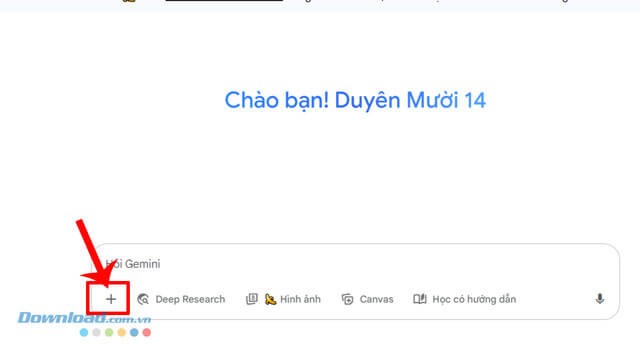
Bước 1: Ở giao diện chính của Google Gemini, hãy nhấn vào biểu tượng dấu cộng “+” để bắt đầu.

Bước 2: Tiếp đến, người dùng chọn mục Tải tệp lên để tiến hành.

Bước 3: Sau đó, bạn chọn một hình ảnh có sẵn trên thiết bị của mình để chuyển đổi thành mô hình 3D.

Bước 4: Tiếp theo, hãy nhập một đoạn mô tả (prompt) vào ô chat phía trên, sau đó click vào nút Gửi.

Bước 5: Chờ đợi một khoảng thời gian ngắn để quá trình tạo ảnh mô hình 3D được hoàn thành. Sau đó, nhấp vào biểu tượng mũi tên chỉ xuống để lưu ảnh về máy.

Bước 1: Đầu tiên, tại giao diện chính của ChatGPT, hãy chọn và nhấn vào biểu tượng dấu “+”.

Bước 2: Sau đó, bạn sẽ chọn mục Add photos & files bằng cách click chuột.

Bước 3: Một cửa sổ Open sẽ hiện ra, cho phép bạn lựa chọn bất kỳ hình ảnh nào từ máy tính cá nhân.

Bước 4: Tiếp theo, người dùng cần nhập một Prompt vào ô chỉ định ở phía trên, rồi nhấn vào biểu tượng mũi tên hướng lên.

Bước 5: Quá trình tạo ảnh mô hình 3D sẽ diễn ra trong một khoảng thời gian ngắn. Sau khi hoàn tất, bạn có thể tải ảnh về thiết bị của mình.

1 nhận xét
 AI
AI