
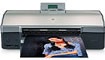
Driver là phần mềm cần thiết để máy in HP Photosmart 8700 có thể hoạt động trên máy tính của bạn. Hãy làm theo các bước sau để cài đặt driver một cách chính xác.
Trước khi bắt đầu quá trình cài đặt, điều quan trọng là phải đảm bảo máy in đã được kết nối và bật nguồn. Việc này giúp hệ thống nhận diện thiết bị một cách dễ dàng.
Sau khi chuẩn bị xong, bạn có thể bắt đầu quá trình cài đặt driver theo các bước sau:
Sau khi quá trình cài đặt driver hoàn tất, một hộp thoại mới sẽ xuất hiện để bạn chọn tên máy in.
Bây giờ, máy in HP Photosmart 8700 của bạn đã được cài đặt thành công và sẵn sàng sử dụng. Bạn có thể bắt đầu in ấn các tài liệu của mình.
1 nhận xét
Bài viết này nhằm mục đích chia sẻ thông tin và đánh giá sản phẩm. Chúng tôi tôn trọng quyền sở hữu trí tuệ, tuyệt đối không lưu trữ tệp tin hoặc cung cấp các liên kết tải xuống trái phép. Mọi liên kết (nếu có) đều trỏ về nguồn phân phối chính thức. Vui lòng tải hoặc mua sản phẩm từ nguồn chính hãng để ủng hộ tác giả.


 Windows
 Drivers - Firmware
 Máy In
















