
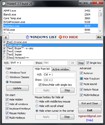
HiddeX là một tiện ích tiện dụng, được thiết kế để giúp bạn ẩn các cửa sổ ứng dụng đang hoạt động. Nhờ đó, màn hình máy tính của bạn sẽ trở nên đơn giản và ngăn nắp hơn.
Bạn có thể lựa chọn sử dụng chuột hoặc các tổ hợp phím tắt để ẩn các cửa sổ chương trình một cách nhanh chóng. Toàn bộ ứng dụng đang chạy, cùng với handle tương ứng, sẽ được hiển thị rõ ràng trong giao diện chính của HiddeX.
Tiện ích này không chỉ giới hạn ở các ứng dụng thông thường. Bạn hoàn toàn có thể sử dụng HiddeX để ẩn các trình duyệt web hoặc thậm chí là các trò chơi đang chạy.
Đặc biệt, ngay cả khi cửa sổ ứng dụng đã bị ẩn, bạn vẫn có thể tiếp tục sử dụng chúng một cách bình thường. Chỉ cần một cú nhấp chuột đơn để ẩn ứng dụng, và hai lần nhấp chuột để khôi phục lại trạng thái ban đầu.

Sản phẩm có tính di động cao, dễ dàng mang theo và sử dụng ở mọi địa điểm.
Phần mềm được thiết kế nhỏ gọn, với dung lượng nhẹ, không chiếm nhiều tài nguyên hệ thống.
Chương trình có khả năng lưu lại trạng thái hiện tại của hệ điều hành, giúp phục hồi công việc nhanh chóng.
Tính năng ẩn cửa sổ được phân loại theo ba tiêu chí: tên chương trình (Windows Text), kiểu cửa sổ (Windows Classes) và quy trình (Processes).
Người dùng có thể ẩn các cửa sổ ứng dụng một cách tức thì, đảm bảo sự riêng tư và tập trung.
Hệ thống bảo mật bằng mật khẩu giúp ngăn chặn truy cập trái phép.
Chức năng tắt tiếng cho phép người dùng nhanh chóng tắt âm thanh của ứng dụng.
Khả năng tùy chỉnh phím nóng cho từng cửa sổ chương trình, tối ưu hóa hiệu suất làm việc.
Người dùng có thể ẩn cửa sổ của ứng dụng đang được sử dụng, tạo không gian làm việc gọn gàng.
Phiên bản mới này mang đến tính năng ẩn cửa sổ ứng dụng hiện đang được sử dụng, giúp tăng cường sự riêng tư và tập trung.
Khả năng ẩn cửa sổ một cách linh hoạt đã được bổ sung, cho phép người dùng lựa chọn những cửa sổ cụ thể cần ẩn.
Giao diện người dùng đã được điều chỉnh để tương thích tốt hơn với các cài đặt font chữ lớn trên hệ thống, đảm bảo trải nghiệm thị giác thoải mái cho mọi đối tượng.
Một số lỗi vận hành trước đây đã được khắc phục, mang lại hiệu suất ổn định và đáng tin cậy hơn cho phần mềm.
Bước 1: Chọn chương trình cần ẩn bằng cách nhấn vào nút Windows List (được đánh số 1 trong hình minh họa) và lựa chọn từ danh sách.

Bước 2: Bạn cũng có thể tìm kiếm chương trình thông qua Windows Text hoặc Processes (phương pháp này được khuyến nghị) rồi nhấp đúp chuột để tiến hành ẩn cửa sổ ứng dụng.
Bước 3: Để ẩn hoàn toàn quá trình khởi động HiddeX, hãy đánh dấu vào cả hai tùy chọn Hide HiddeX và Keyboard hotkey. Tuy nhiên, các tổ hợp phím nóng vẫn sẽ hoạt động bình thường.
Bước 4: Cấu hình tổ hợp phím nóng theo ý muốn và nhấn nút Apply để kích hoạt các thiết lập này.
1 nhận xét


 Windows
 Phần mềm Hệ thống
 Tiện ích máy tính
















