

Hangouts Plugin for Microsoft Outlook, như chính tên gọi của nó, là một tiện ích mở rộng được thiết kế để tích hợp liền mạch các tính năng chat và gọi video của Hangouts vào giao diện Outlook quen thuộc của người dùng.
Tiện ích này tập trung vào việc cải thiện trải nghiệm tương tác trong Outlook, giúp bạn dễ dàng quản lý lịch trình, sự kiện và công việc thông qua cửa sổ Hangouts.
Sau khi cài đặt Hangouts Plugin for Microsoft Outlook, bạn có thể khởi tạo một cuộc trò chuyện theo hai phương thức: lên lịch trước hoặc bắt đầu một cuộc hội thoại tức thì. Quá trình này tương tự như sử dụng ứng dụng Hangouts độc lập, yêu cầu người dùng gửi lời mời tham gia qua địa chỉ email.
Đối phương có thể chấp nhận lời mời và tham gia cuộc trò chuyện thông qua trình duyệt web.
Điều quan trọng cần lưu ý là để tham gia các cuộc gọi video, người tham gia cần có tài khoản Google Apps . Tuy nhiên, việc cài đặt Hangouts Plugin in Microsoft Outlook vẫn khả thi ngay cả khi không sử dụng tài khoản Google Apps.
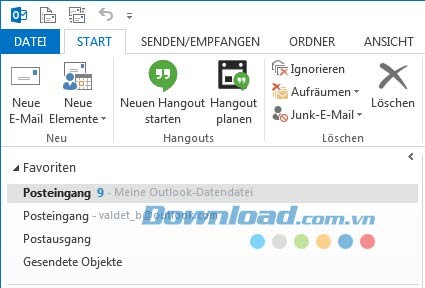
Sau khi hoàn tất cài đặt, Hangouts Plugin in Microsoft Outlook sẽ được hiển thị trong Outlook dưới dạng hai nút được bố trí hợp lý trên thanh công cụ của ứng dụng email này.
Nút đầu tiên cho phép bạn khởi động một cuộc trò chuyện Hangouts, trong khi nút thứ hai hỗ trợ lên lịch các cuộc hội thoại dựa trên các sự kiện đã có trong chế độ xem lịch của Outlook.
Plugin Hangouts tích hợp vào Microsoft Outlook mang đến khả năng lên lịch các cuộc gọi video Hangouts một cách nhanh chóng. Chỉ với một thao tác đơn giản, bạn có thể thiết lập cuộc gọi với đồng nghiệp trong nội bộ hoặc đối tác bên ngoài.
Việc sắp xếp các cuộc họp trực tuyến trở nên thuận tiện hơn bao giờ hết. Bạn có thể chủ động tạo các cuộc gọi video Hangouts trực tiếp từ Outlook, giúp tiết kiệm thời gian và tăng hiệu quả làm việc.
Tham gia các cuộc họp video Hangouts chưa bao giờ đơn giản đến thế. Chỉ cần mở cuộc họp trong Outlook, bạn sẽ thấy liên kết mời tham gia cuộc gọi video từ Hangouts, giúp bạn kết nối ngay lập tức.
Với plugin này, việc tích hợp các công cụ giao tiếp và làm việc trở nên liền mạch, hỗ trợ tối đa cho quy trình làm việc của bạn.
Để thực hiện việc này, bạn cần một trong các phiên bản sau của Microsoft Outlook: Microsoft Outlook 2007, Microsoft Outlook 2010 hoặc Microsoft Outlook 2013.
Ngoài ra, tài khoản Google Apps cũng là điều kiện bắt buộc.
Việc đáp ứng đầy đủ các yêu cầu này sẽ đảm bảo quá trình thiết lập và sử dụng diễn ra một cách suôn sẻ.
Sau khi hoàn tất quá trình cài đặt, tiện ích mở rộng này sẽ tích hợp thêm hai lựa chọn vào thanh công cụ Ribbon của Outlook Mail và Outlook Calendar. Đó là một nút để đặt lịch hẹn cho cuộc gọi và một nút để khởi động cuộc gọi tức thì.
Với những người dùng tài khoản Google Apps trong cùng một tổ chức, bạn có thể mời họ tham gia hội thoại theo một trong các cách sau:
Đối với những người dùng không sử dụng Google Apps cùng tổ chức:
Để cá nhân hóa các thiết lập cuộc gọi video mặc định, người dùng có thể truy cập New => Meeting request => Hangout Settings.
2 nhận xét
Bài viết này nhằm mục đích chia sẻ thông tin và đánh giá sản phẩm. Chúng tôi tôn trọng quyền sở hữu trí tuệ, tuyệt đối không lưu trữ tệp tin hoặc cung cấp các liên kết tải xuống trái phép. Mọi liên kết (nếu có) đều trỏ về nguồn phân phối chính thức. Vui lòng tải hoặc mua sản phẩm từ nguồn chính hãng để ủng hộ tác giả.


 Windows
 Ứng dụng văn phòng
 Phần mềm soạn thảo
















