
Logo
Hamster Free Video Converter 2.0.1.26 - Download & Review

Hamster Free Video Converter 2.0.1.26 - Download & Review

Nhà phát hànhHamster Soft
Yêu cầuWindows XP/Vista/7/8
Dung lượng15,5 MB
Lượt tải35
Giới Thiệu Chi Tiết

Hamster Free Video Converter: Giải Pháp Chuyển Đổi Video Đa Năng

Hamster Free Video Converter là công cụ hữu ích cho phép bạn chuyển đổi video sang nhiều định dạng khác nhau, tương thích với hơn 40 codec phổ biến như 3GP, MP4, MPEG, AVI, FLV, WMV, XviD, DivX, MKV… Nhờ đó, bạn có thể dễ dàng chuyển đổi video để phù hợp với hầu hết các thiết bị phát lại hiện có.

Phần mềm này hỗ trợ chuyển đổi video cho hơn 200 thiết bị khác nhau, bao gồm đầu đĩa DVD, iPod, iPhone, iPad, Archos, Zune, PSP, PS3, xBox, HTC, BlackBerry… Quá trình chuyển đổi chỉ cần thực hiện với 3 bước đơn giản.

Hamster Free Video Converter

Hướng Dẫn Cài Đặt và Sử Dụng

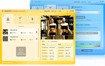
Sau khi tải về thành công, bạn chỉ cần nhấp đúp vào file .exe để bắt đầu quá trình cài đặt. Trong giao diện chương trình, bạn có thể kéo và thả các video cần chuyển đổi vào cửa sổ hoặc chọn "Nhấn để thêm tệp" để duyệt đến thư mục chứa video.

Khi video được chọn, khung bên phải sẽ hiển thị các thông tin chi tiết như định dạng, thời lượng, độ phân giải… Bạn có thể nhấn Play để xem trước video.

Để tùy chỉnh, bạn có thể sử dụng thẻ chỉnh sửa để chọn định dạng video mong muốn và điều chỉnh các tùy chọn chất lượng.

Khung bên phải cung cấp danh sách các định dạng video và thiết bị được hỗ trợ. Bạn cũng có thể chọn vị trí lưu file đầu ra bằng cách nhấp vào "Lưu tệp đã chuyển đổi vào".

Nếu bạn muốn tinh chỉnh thêm, phần tùy chọn nâng cao "Chỉnh sửa video" cho phép bạn điều chỉnh các thông số như kích thước, luồng, độ phân giải và chất lượng video. Tuy nhiên, nếu không chắc chắn, bạn nên giữ nguyên các thiết lập mặc định.

Mẹo nhỏ: Bạn có thể trích xuất âm thanh từ video bằng cách chuyển đổi sang định dạng MP3.

Thực Hiện Chuyển Đổi

3. Chuyển đổi là bước cuối cùng. Nhấn vào "Nhấn để chuyển đổi" để bắt đầu quá trình.

Ngoài ra, bạn có thể tùy biến giao diện của Hamster Free Video Converter bằng cách vào "Cài đặt" và chọn "Chủ đề".

Tóm lại, Hamster Free Video Converter là một phần mềm chuyển đổi video miễn phí, hỗ trợ nhiều định dạng phổ biến, cho chất lượng chuyển đổi tốt và có giao diện thân thiện. Đây là một lựa chọn tuyệt vời cho nhu cầu chuyển đổi video của bạn.

Câu hỏi thường gặp

Hamster Free Video Converter hỗ trợ các định dạng và codec video nào?
Phần mềm này hỗ trợ chuyển đổi video sang nhiều định dạng phổ biến, bao gồm hơn 40 codec như 3GP, MP4, AVI, FLV, WMV, MKV, XviD và DivX. Bạn có thể dễ dàng chuyển đổi video sang định dạng phù hợp với nhu cầu sử dụng của mình.
Hamster Free Video Converter tương thích với những thiết bị nào để chuyển đổi video?
Phần mềm này hỗ trợ chuyển đổi video sang định dạng phù hợp với hơn 200 thiết bị khác nhau, bao gồm các thiết bị phổ biến như DVD, iPod, iPhone, iPad, và các dòng máy PlayStation, Xbox.
Cài đặt Hamster Free Video Converter như thế nào sau khi đã tải về?
Sau khi tải file thành công, bạn chỉ cần nhấp đúp vào file .exe để bắt đầu quá trình cài đặt phần mềm.
Cách thêm video vào Hamster Free Video Converter như thế nào?
Bạn có thể dễ dàng thêm video bằng cách kéo và thả trực tiếp vào cửa sổ chương trình. Hoặc, bạn có thể nhấp vào nút "Nhấn để thêm tệp" để chọn video từ thư mục lưu trữ.
Tôi có thể tùy chỉnh định dạng và chất lượng video đầu ra như thế nào?
Bạn có thể chọn định dạng video mong muốn và điều chỉnh chất lượng thông qua các tùy chọn trong thẻ chỉnh sửa. Ngoài ra, bạn cũng có thể chỉ định vị trí lưu file video sau khi chuyển đổi.
Tôi có thể chỉnh sửa video sau khi chuyển đổi không?
Có, bạn có thể tùy chỉnh các thông số video như kích thước, tốc độ khung hình, độ phân giải và chất lượng trong phần cài đặt nâng cao. Nếu bạn không chắc chắn về các tùy chọn này, nên giữ nguyên cài đặt mặc định.
Tôi có thể trích xuất âm thanh từ video bằng Hamster Free Video Converter như thế nào?
Bạn có thể trích xuất nhạc từ video bằng cách chuyển đổi định dạng video sang MP3. Hamster Free Video Converter hỗ trợ chuyển đổi video sang nhiều định dạng âm thanh khác nhau.
Làm thế nào để bắt đầu chuyển đổi video bằng Hamster Free Video Converter?
Sau khi chọn định dạng và tùy chỉnh các cài đặt, bạn chỉ cần nhấn vào nút "Convert" để bắt đầu quá trình chuyển đổi video.
Làm thế nào để tùy chỉnh giao diện của Hamster Free Video Converter?
Bạn có thể dễ dàng thay đổi màu sắc giao diện bằng cách vào mục "Cài đặt" và chọn "Chủ đề".
Những ưu điểm nổi bật của Hamster Free Video Converter là gì?
Phần mềm này miễn phí sử dụng, hỗ trợ đa dạng các định dạng video phổ biến và cho chất lượng chuyển đổi tốt. Ngoài ra, Hamster Free Video Converter còn có giao diện thân thiện, hỗ trợ hơn 40 ngôn ngữ, bao gồm cả tiếng Việt.
Từ khóa liên quan

Đánh giá từ người dùng

ID: Hamster Free Video Converter 2.0.1.26 - Download & Review
5.0

17 nhận xét

5
100%
4
0%
3
0%
2
0%
1
0%

Tải xuống tập tin

Link Chính Thức (Tốc độ cao)

Hoặc

Link Dự Phòng (Mirror)




















