Logo
gTray Beta 1.0: Ứng dụng kiểm tra hộp thư Gmail

gTray Beta 1.0: Ứng dụng kiểm tra hộp thư Gmail

Nhà phát hànhAlastair Pitts
Yêu cầuWindows 2000/2003/XP/Vista/7/8
Dung lượng20 KB
Lượt tải79
Giới Thiệu Chi Tiết

Kiểm tra email Gmail nhanh chóng với gTray

Thông thường, để kiểm tra xem có email mới trong tài khoản Gmail hay không, bạn cần mở trình duyệt, truy cập trang chủ Gmail và nhập thông tin đăng nhập. Quá trình này có thể tốn nhiều thời gian và công sức của bạn.

gTray là một tiện ích nhỏ gọn, hoàn toàn miễn phí, được xây dựng trên nền tảng C#. Ứng dụng này giúp bạn kiểm tra hộp thư Gmail và thông báo ngay khi có email mới đến.

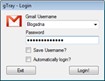
Sau khi tải và giải nén, bạn chỉ cần kích đúp vào file gTray.exe để mở giao diện chính. Tại đây, nhập tên người dùng Gmailmật khẩu, sau đó nhấn nút Login để đăng nhập. Chương trình sẽ hiển thị biểu tượng nhỏ ở khu vực System tray.

Để chương trình ghi nhớ thông tin đăng nhập cho lần sau, hãy chọn Save Username. Nếu muốn tự động đăng nhập, tích vào tùy chọn Automatically login. Khi có email mới, một cửa sổ thông báo sẽ xuất hiện.

Để mở hộp thư Gmail trực tiếp từ gTray, bạn nhấp chuột phải vào biểu tượng chương trình trên System tray và chọn View inbox. Để đăng nhập bằng một tài khoản Gmail khác, chọn Edit Login Details. Bạn có thể tùy chỉnh thời gian kiểm tra email mới bằng cách chọn Options.

Câu hỏi thường gặp về gTray

  • gTray là gì và chức năng của nó là gì?

    gTray là tiện ích miễn phí, được viết bằng C#, giúp bạn kiểm tra hộp thư Gmail và nhận thông báo khi có email mới.

  • Làm thế nào để đăng nhập vào tài khoản Gmail bằng gTray?

    Sau khi tải và giải nén, mở gTray.exe, nhập tên đăng nhập (Gmail Username) và mật khẩu (Password), rồi nhấn Login.

  • gTray có thể lưu thông tin đăng nhập và tự động đăng nhập không?

    Có, bạn có thể chọn Save Username để lưu tên đăng nhập và Automatically login để tự động đăng nhập.

  • Làm sao để biết khi nào có email mới trong gTray?

    gTray sẽ hiển thị một cửa sổ thông báo khi có email mới.

  • Làm thế nào để truy cập hộp thư từ gTray?

    Nhấp chuột phải vào biểu tượng gTray trên System tray và chọn View inbox.

  • Làm thế nào để đăng nhập tài khoản Gmail khác trong gTray?

    Nhấp chuột phải vào biểu tượng gTray, chọn Edit Login Details và nhập thông tin tài khoản Gmail khác.

  • Làm cách nào để thiết lập thời gian tự động kiểm tra email mới trong gTray?

    Nhấp chuột phải vào biểu tượng gTray, chọn Options để thiết lập khoảng thời gian kiểm tra email.

Câu hỏi thường gặp

gTray là gì và có chức năng như thế nào?
gTray là tiện ích nhỏ gọn, miễn phí được phát triển trên nền C#, cho phép bạn kiểm tra hộp thư Gmail và nhận thông báo khi có email mới.
Tôi có thể đăng nhập vào tài khoản Gmail bằng gTray như thế nào?
Sau khi tải và giải nén gTray, bạn chỉ cần mở file gTray.exe, nhập tên đăng nhập và mật khẩu Gmail của mình, rồi nhấn nút Login để hoàn tất đăng nhập.
gTray có hỗ trợ lưu tên đăng nhập và tự động đăng nhập không?
Có, gTray cho phép bạn lưu tên đăng nhập để sử dụng cho lần sau. Bạn cũng có thể bật tính năng tự động đăng nhập để thuận tiện hơn.
gTray thông báo khi có email mới như thế nào?
gTray sẽ hiển thị một thông báo trên màn hình mỗi khi bạn nhận được email mới.
Tôi có thể truy cập hộp thư đến từ gTray như thế nào?
Bạn chỉ cần nhấp chuột phải vào biểu tượng gTray trên thanh System tray và chọn "Xem hộp thư đến" để mở hộp mail của mình.
Tôi có thể đăng nhập nhiều tài khoản Gmail trong gTray như thế nào?
Bạn có thể đăng nhập tài khoản Gmail khác bằng cách nhấp chuột phải vào biểu tượng gTray, chọn 'Edit Login Details' và nhập thông tin tài khoản mới.
Tôi có thể tùy chỉnh tần suất kiểm tra email mới trong gTray như thế nào?
Để thiết lập thời gian tự động kiểm tra email mới, bạn hãy nhấp chuột phải vào biểu tượng gTray và chọn 'Options'. Tại đây, bạn có thể điều chỉnh khoảng thời gian kiểm tra theo mong muốn.
Từ khóa liên quan

Đánh giá từ người dùng

ID: gTray Beta 1.0: Ứng dụng kiểm tra hộp thư Gmail
5.0

68 nhận xét

5
100%
4
0%
3
0%
2
0%
1
0%

Tải xuống tập tin

Link Chính Thức (Tốc độ cao)