
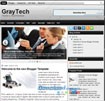
GrayTech là một template miễn phí, được thiết kế hiện đại, phù hợp cho các trang web thời trang hoặc blog cá nhân. Thiết kế của mẫu này bao gồm bố cục 2 cột chính, cùng với 3 cột ở khu vực chân trang, cung cấp nhiều không gian để tùy biến và thêm các tiện ích.
Giao diện của GrayTech mang đến cảm giác như một cánh cổng dẫn đến những điều mới mẻ. Sự kết hợp tinh tế giữa tông màu đen và xám khiến template này trở thành lựa chọn lý tưởng cho các doanh nghiệp hoặc blog chuyên về công nghệ.
GrayTech được trang bị các trang mặc định trên menu chính, giúp người dùng dễ dàng quản lý nội dung. Đồng thời, template này tương thích hoàn toàn với menu WordPress, cho phép bạn tùy chỉnh và sắp xếp các trang, danh mục, cũng như các liên kết một cách linh hoạt.
Việc chỉnh sửa menu trở nên đơn giản và thuận tiện, giúp bạn tạo ra một cấu trúc điều hướng trực quan và thân thiện với người dùng.

Giao diện quản trị V3 được thiết kế để mang lại trải nghiệm tùy biến tốt nhất cho người dùng.
Việc tối ưu hóa chiều rộng trang đảm bảo rằng trang web của bạn sẽ luôn hiển thị một cách hoàn hảo, bất kể kích thước màn hình của thiết bị là gì.
Tính năng trình chiếu cho phép bạn hiển thị nội dung một cách trực quan và thu hút, đồng thời dễ dàng quản lý từ bảng điều khiển.
Các vị trí quảng cáo được tích hợp sẵn giúp bạn tăng doanh thu một cách hiệu quả.
Logo PSD được cung cấp giúp bạn tùy chỉnh logo một cách nhanh chóng và dễ dàng bằng Photoshop.
Bộ biểu tượng mạng xã hội giúp bạn kết nối với khách hàng trên các nền tảng khác nhau.
Việc hiển thị bài viết phổ biến ở sidebar giúp tăng lượt xem và tương tác trên trang web.
Bạn có thể dễ dàng thay đổi biểu tượng mạng xã hội thông qua bảng điều khiển tùy chọn.
Bảng màu đen và xám mang lại một diện mạo hiện đại và chuyên nghiệp cho trang web của bạn.
Để thay đổi giao diện cho blog Blogger của bạn bằng một template mới, trước tiên bạn cần tải và giải nén file template về máy tính.
Đăng nhập vào trang quản trị của blog mà bạn muốn tùy chỉnh giao diện. Sau đó, tìm và chọn mục Template ở thanh sidebar bên trái.
Tiếp theo, hãy nhấp vào nút Backup / Restore để tiến hành sao lưu và phục hồi template.
Một cửa sổ mới sẽ hiện ra. Trong cửa sổ này, bạn cần chọn file .xml của template đã tải về bằng cách nhấp vào nút Choose File và duyệt đến vị trí file. Sau đó, chọn Open.

Cuối cùng, sau khi đã chọn được file .xml, hãy nhấp vào nút Upload để tải template lên Blogger.


Quá trình tải lên có thể mất một chút thời gian. Hãy chờ đợi cho đến khi Blogger thông báo hoàn tất.
1 nhận xét


 Windows
 Template
 Template cho Blogspot
















