
GoToMyPC là một ứng dụng phần mềm được thiết kế để hỗ trợ người dùng truy cập vào máy tính Windows một cách đơn giản, từ mọi địa điểm và thời điểm.
Phần mềm này mang đến sự linh hoạt cao, cho phép bạn làm việc hoặc giải trí trên máy tính của mình ngay cả khi bạn không trực tiếp ở đó.
Với GoToMyPC, việc quản lý dữ liệu, thực hiện công việc hoặc truy cập các ứng dụng yêu thích trở nên dễ dàng hơn bao giờ hết.
Ứng dụng này đặc biệt hữu ích cho những người thường xuyên di chuyển hoặc làm việc từ xa, giúp duy trì năng suất và kết nối liên tục.
Phần mềm GoToMyPC cho phép người dùng thao tác trên máy tính Mac hoặc PC của mình ở mọi địa điểm.
Việc cài đặt GoToMyPC rất đơn giản. Bạn chỉ cần tải xuống, khởi chạy và cấu hình phần mềm mà không cần phải khởi động lại hệ thống.
GoToMyPC sử dụng thuật toán mã hóa AES 128 bit, kết hợp với cơ chế xác thực hai yếu tố, giúp bảo vệ máy tính của bạn một cách tối ưu.
Người dùng có thể dễ dàng truy cập dữ liệu từ các thiết bị di động phổ biến như iPad, iPhone, Kindle Fire hoặc các thiết bị Android.
Kết nối được thiết lập nhanh chóng chỉ trong vài giây, mang lại trải nghiệm sử dụng mượt mà và hiệu quả.
Bạn có thể dễ dàng cắt, sao chép và dán các tập tin giữa các máy tính khác nhau.
GoToMyPC hỗ trợ tạo phím tắt trên màn hình desktop, giúp bạn kết nối nhanh chóng mà không cần thông qua trình duyệt.
Việc chuyển đổi và chia sẻ tập tin giữa các máy tính trở nên đơn giản hơn bao giờ hết.
Người dùng có thể gửi tài liệu đến máy in gần đó hoặc trong văn phòng để in ấn.
Tận hưởng dịch vụ nâng cấp và hỗ trợ kỹ thuật miễn phí 24/7 từ GoToMyPC. Điều này đảm bảo máy tính của bạn luôn được cập nhật phiên bản mới nhất và mọi thắc mắc đều được giải đáp kịp thời.
Bạn có thể mời người khác tạm thời truy cập vào máy tính của mình, rất hữu ích khi cần hỗ trợ kỹ thuật hoặc hướng dẫn sử dụng.
GoToMyPC cho phép bạn nghe âm thanh từ máy tính đang được truy cập, bao gồm cả nhạc và giọng nói.
Theo dõi tất cả các phiên làm việc trên máy tính hoặc thiết bị di động, bao gồm thời gian, loại hình và thời lượng kết nối.
Khóa bàn phím từ xa hoặc làm trống màn hình để đảm bảo sự riêng tư của bạn.
Xem đầy đủ nội dung hiển thị trên tất cả các màn hình được kết nối với máy tính của bạn.
Việc làm việc tại nhà giúp tránh được tình trạng tắc nghẽn giao thông thường xuyên xảy ra trong giờ cao điểm.
Người dùng có thể dễ dàng đăng nhập vào các thiết bị như iPad, iPhone, Kindle Fire hoặc Android và kết nối với máy tính cá nhân để quản lý và điều khiển.
Với mạng lưới trung tâm dữ liệu trải rộng toàn cầu, GoToMyPC luôn sẵn sàng đáp ứng nhu cầu của bạn. Các biện pháp bảo mật tiên tiến đảm bảo an toàn tuyệt đối cho dữ liệu và tường lửa.
Để sử dụng chương trình, bạn cần tạo một tài khoản đăng nhập.
Để tải phiên bản dùng thử, trang web sẽ yêu cầu bạn đăng ký tài khoản và xác minh email. Sau khi cài đặt, lần đầu khởi động, chương trình sẽ yêu cầu bạn nhập Nickname và AccessCode. Hãy ghi nhớ các thông số này, đặc biệt là AccessCode, vì nó cần thiết khi kết nối từ máy tính khác hoặc cài lại hệ điều hành.
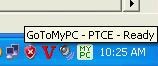
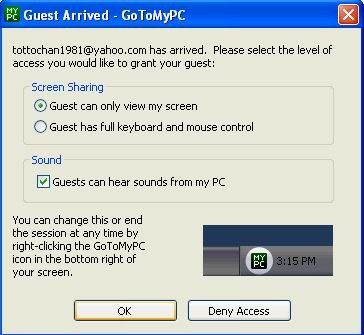
Để mời máy tính khác truy cập, chuột phải vào biểu tượng chương trình trên thanh taskbar và chọn Invite Guest to PC. Nhập địa chỉ email của tài khoản đăng ký máy khách, đồng thời có thể giới hạn thời gian hiệu lực của lời mời.
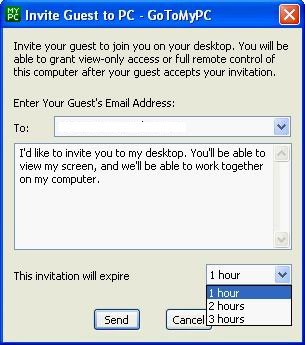
Cửa sổ Authenticate sẽ xuất hiện, yêu cầu bạn nhập thông tin tài khoản đã đăng ký. Sau khi xác nhận, lời mời sẽ được gửi đi. Người được mời cần xác nhận qua liên kết trong email để kết nối tới máy chủ.
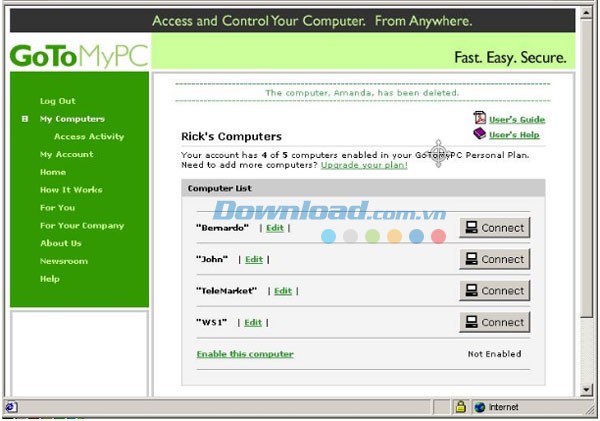
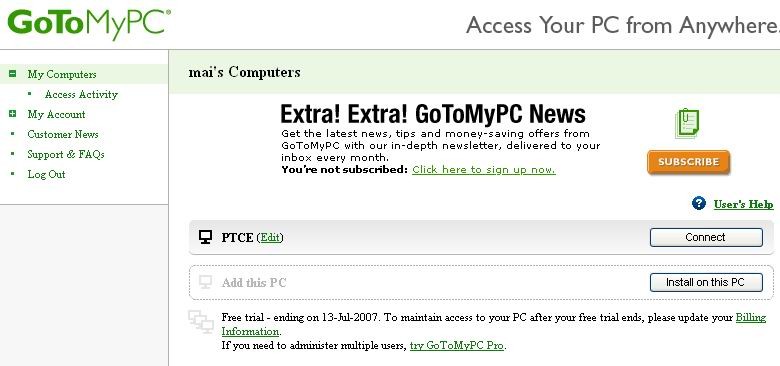
Bạn cũng có thể truy cập máy chủ từ bất kỳ máy tính nào thông qua trình duyệt web, đăng nhập bằng tài khoản đã đăng ký. Trong phần My Computer, chọn biểu tượng máy chủ với nickname đã đăng ký và nhấn Connect. Hộp thoại sẽ yêu cầu nhập Access Code để xác thực.
Tốc độ kết nối phụ thuộc vào tốc độ đường truyền và cấu hình máy tính. Để cải thiện tốc độ, chương trình thường giảm độ phân giải màn hình và số lượng màu sắc. GoToMyPC mặc định giới hạn màn hình ở 256 màu. Bạn có thể tìm hiểu thêm về các tính năng tiện ích của phần mềm trong menu Preferences. Tuy nhiên, phiên bản dùng thử 30 ngày sẽ bị hạn chế một số tính năng cao cấp như tự động tắt chế độ `ngủ` của máy chủ. Trình hướng dẫn sẽ giúp bạn qua các bước cài đặt và thiết lập, hỗ trợ gửi file đến máy in từ xa và truyền file để in tại chỗ. Hãy trải nghiệm những tiện ích mà phần mềm này mang lại.
3 nhận xét
Bài viết này nhằm mục đích chia sẻ thông tin và đánh giá sản phẩm. Chúng tôi tôn trọng quyền sở hữu trí tuệ, tuyệt đối không lưu trữ tệp tin hoặc cung cấp các liên kết tải xuống trái phép. Mọi liên kết (nếu có) đều trỏ về nguồn phân phối chính thức. Vui lòng tải hoặc mua sản phẩm từ nguồn chính hãng để ủng hộ tác giả.


 Windows
 Trình duyệt
 Phần mềm mạng
















