
Google Translate là một công cụ dịch thuật trực tuyến miễn phí do Google cung cấp. Dịch vụ này, hay còn gọi là GT, cho phép người dùng chuyển đổi văn bản, cụm từ, đoạn văn bản hoặc thậm chí toàn bộ trang web giữa 44 ngôn ngữ khác nhau trên toàn cầu, bao gồm cả tiếng Việt. Quá trình này được thực hiện một cách dễ dàng thông qua trang web http://translate.google.com hoặc tiện ích mở rộng Translate dành cho Firefox.
Trước đây, việc sử dụng các tính năng dịch thuật này đòi hỏi thao tác gián tiếp thông qua trình duyệt web. Tuy nhiên, với sự ra đời của Google Translate Client (GTC), mọi hạn chế này đã được khắc phục. GTC là một ứng dụng tiện ích, tận dụng sức mạnh của Google Translate để hỗ trợ người dùng khám phá ý nghĩa của nhiều ngôn ngữ ngay trong hầu hết các ứng dụng của Windows.
Sau khi hoàn tất quá trình cài đặt, GTC sẽ hoạt động liên tục trên thanh Taskbar với biểu tượng chữ `G`.
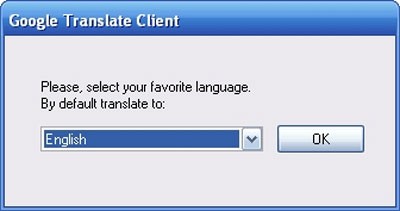
Lần đầu tiên khởi động, GTC sẽ yêu cầu bạn chọn ngôn ngữ đích để dịch. Trong bài viết này, tác giả đã chọn tiếng Anh (English) làm ngôn ngữ mặc định.
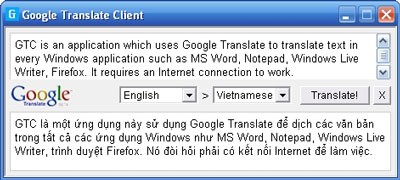
Khi một ứng dụng bất kỳ đang mở trên Windows, GTC sẽ tự động kích hoạt. Bạn có thể sử dụng GTC như một công cụ tra cứu, truy cập vào kho từ điển phong phú của Google Translate.
Chỉ cần chọn và bôi đen đoạn văn bản cần dịch, sau đó nhấp vào biểu tượng chữ `G` ở cuối câu (tùy chọn thao tác có thể được điều chỉnh trong mục Settings). Kết quả dịch thuật sẽ xuất hiện ngay lập tức.

Qua thử nghiệm, tác giả nhận thấy GTC hoạt động hiệu quả với nhiều ứng dụng như Microsoft Office, Adobe Acrobat Reader và các ứng dụng khác trên Windows. Tuy nhiên, việc hiển thị font chữ tiếng Việt vẫn còn một số hạn chế, đôi khi gây ra lỗi.
Để giải quyết vấn đề này, bạn có thể mở cửa sổ Google Translate bằng cách nhấp đúp vào biểu tượng chữ `G`, sau đó sao chép và dán đoạn văn bản cần dịch. Văn bản tiếng Việt sẽ được hiển thị một cách hoàn hảo trong cửa sổ bên dưới, giúp người dùng dễ dàng so sánh.
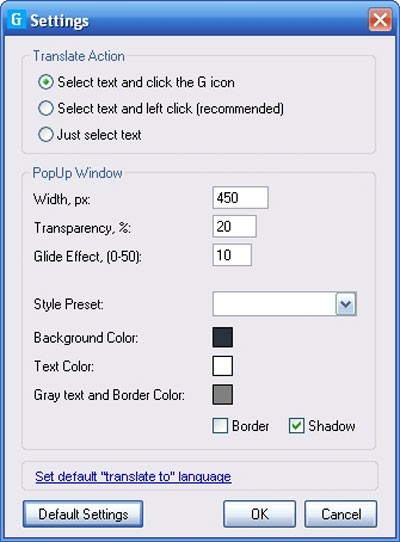
Để tắt tính năng của GTC trong một ứng dụng cụ thể, bạn có thể chọn mục “disable in *.exe” (* là tên ứng dụng đang chạy) từ menu chuột phải. Các thiết lập trong phần Setting cho phép bạn tùy chỉnh cấu hình mặc định của GTC, bao gồm:
- Translate Action: Lựa chọn phương thức kích hoạt GTC (chọn văn bản và nhấp vào biểu tượng G, hoặc sử dụng phím tắt).
- Popup Window: Điều chỉnh giao diện hiển thị kết quả dịch (font chữ, màu sắc).
Với ưu điểm là sự đơn giản, cài đặt nhanh chóng và gọn nhẹ, GTC là một tiện ích hữu ích cho việc tra cứu thông tin bằng nhiều ngôn ngữ khác nhau trong môi trường Windows. GTC cung cấp bản dịch tương đối chính xác cho các cụm từ đơn giản.
Tuy nhiên, do GTC tận dụng toàn bộ sức mạnh của “Google Translate” với cơ chế dịch “từng từ một” và ghép lại thành câu, nên đối với những câu dài và phức tạp, kết quả dịch có thể không hoàn toàn chính xác và phù hợp.
Việc hiển thị ký tự tiếng Việt vẫn chưa được tối ưu hóa. Ngoài ra, ứng dụng hiện tại chưa hỗ trợ dịch trực tiếp trang web từ cửa sổ chương trình. Hy vọng những hạn chế này sẽ được cải thiện trong các phiên bản cập nhật sắp tới.
3 nhận xét
Bài viết này nhằm mục đích chia sẻ thông tin và đánh giá sản phẩm. Chúng tôi tôn trọng quyền sở hữu trí tuệ, tuyệt đối không lưu trữ tệp tin hoặc cung cấp các liên kết tải xuống trái phép. Mọi liên kết (nếu có) đều trỏ về nguồn phân phối chính thức. Vui lòng tải hoặc mua sản phẩm từ nguồn chính hãng để ủng hộ tác giả.


 Windows
 Trình duyệt
 Tiện ích khác
















