
Nếu bạn thường xuyên sử dụng trình duyệt Google Chrome, việc quản lý các profile (lưu trữ dữ liệu cá nhân như lịch sử duyệt web, dấu trang…) có thể trở nên phức tạp, đặc biệt khi bạn muốn cài đặt lại Chrome hoặc chuyển sang một thiết bị mới.
Ứng dụng Google Chrome Backup ra đời như một giải pháp nhỏ gọn, giúp bạn tạo, sao lưu, phục hồi và quản lý các profile Google Chrome một cách hiệu quả. Công cụ này cũng tương thích với Chromium, một phiên bản mã nguồn mở của Google Chrome.
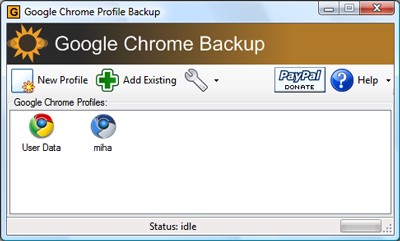
Google Chrome Backup hỗ trợ hai loại profile riêng biệt: Google Chrome và Chromium. Bạn có thể dễ dàng lựa chọn profile từ danh sách và thực hiện các thao tác quản lý thông qua menu chuột phải.
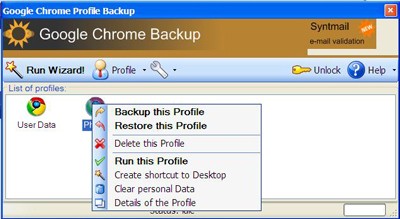
Sao lưu Profile: Chọn profile cần sao lưu từ danh sách, sau đó chọn `Backup Profile` và chỉ định đường dẫn lưu tệp tin sao lưu.
Phục hồi Profile: Để khôi phục một profile, chuột phải vào profile đó và chọn `Restore Profile`. Tìm đến đường dẫn chứa tệp tin sao lưu có đuôi mở rộng .gcb. Lưu ý, profile được chọn sẽ bị xóa và thay thế bằng dữ liệu từ tệp tin sao lưu.
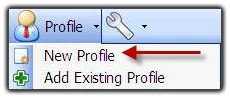
Tạo Profile mới: Để tạo một profile mới cho Google Chrome hoặc Chromium, hãy chọn `New Profile` từ menu Profile.
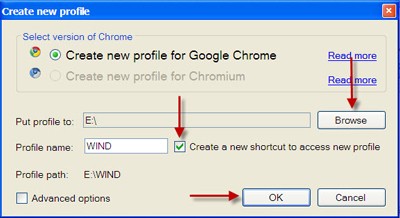
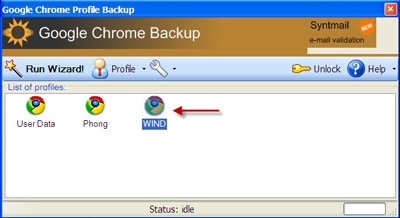
Bạn có thể tạo một lối tắt mới để truy cập nhanh vào profile vừa tạo từ màn hình desktop bằng cách chọn `Create a new shortcut to access new profile`.

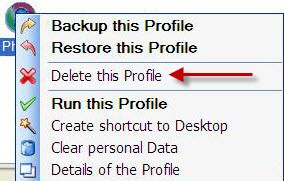
Xóa Profile: Để xóa một profile, đơn giản chỉ cần chuột phải vào profile đó và chọn `Delete profile`.
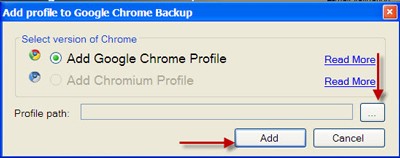
Nếu bạn muốn thêm một profile đã có sẵn vào Google Chrome Backup, hãy trỏ đến đường dẫn thư mục chứa profile đó.
2 nhận xét
Bài viết này nhằm mục đích chia sẻ thông tin và đánh giá sản phẩm. Chúng tôi tôn trọng quyền sở hữu trí tuệ, tuyệt đối không lưu trữ tệp tin hoặc cung cấp các liên kết tải xuống trái phép. Mọi liên kết (nếu có) đều trỏ về nguồn phân phối chính thức. Vui lòng tải hoặc mua sản phẩm từ nguồn chính hãng để ủng hộ tác giả.


 Windows
 Dữ liệu - File
 Nén - Giải nén
















