
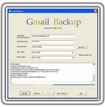
Tương tự như các loại dữ liệu khác trên máy tính, việc sao lưu các tài liệu, tin nhắn hoặc thư từ trong tài khoản Gmail của bạn là vô cùng quan trọng. Một giải pháp hiệu quả và dễ dàng để thực hiện việc này là sử dụng phần mềm Gmail Backup.
Việc sử dụng Gmail Backup có thể gặp một số vấn đề nhất định. Dưới đây là một số tình huống thường gặp và cách khắc phục:
Để kích hoạt POP và IMAP, hãy thực hiện theo các bước được minh họa trong hình dưới đây (nhấp vào hình để xem kích thước lớn hơn).

Để tiến hành sao lưu tài khoản Gmail, bạn cần khởi chạy chương trình và cung cấp các thông tin sau:
Địa chỉ Gmail đầy đủ cần sao lưu.
Mật khẩu hộp thư.
Thư mục đích để lưu trữ bản sao lưu.
Ngày bắt đầu và ngày kết thúc của khoảng thời gian cần sao lưu.
Nếu bạn chọn Newest emails only, chỉ các email mới nhất sẽ được sao lưu.
Cuối cùng, nhấn Backup để bắt đầu quá trình sao lưu. Bạn có thể nhấn Stop để hủy bỏ quá trình này nếu cần.
Khi muốn khôi phục dữ liệu vào tài khoản Gmail (bạn có thể sử dụng bất kỳ tài khoản Gmail nào khác), hãy nhập lại các thông tin tương tự và nhấn Restore để hoàn tất việc khôi phục.
Nếu tài khoản Gmail của bạn bật bảo vệ hai lớp với OTP, hãy tạm thời gỡ bỏ lớp xác thực OTP để đăng nhập được vào Gmail Backup.
Bạn cần vào cài đặt Gmail và bật tính năng POP hoặc IMAP theo hướng dẫn cụ thể để cho phép các chương trình bên ngoài truy cập hộp thư.
Google có thể chặn đăng nhập từ các chương trình không phải của Google vì lý do bảo mật. Bạn cần vào hộp thư đến, xem thông báo từ Google và xác nhận rằng đó là bạn.
Mở chương trình Gmail Backup, nhập thông tin Gmail login, mật khẩu, thư mục sao lưu, chọn khoảng thời gian cần sao lưu (Since date, Before date) hoặc chọn sao lưu email mới nhất. Sau đó nhấn Backup để bắt đầu sao lưu.
Mở Gmail Backup, nhập các thông tin cần thiết như khi sao lưu (địa chỉ Gmail, mật khẩu, thư mục chứa bản sao lưu) và nhấn Restore để phục hồi dữ liệu vào tài khoản Gmail.
Có, bạn có thể dùng bất kỳ tài khoản Gmail nào khác để phục hồi dữ liệu bằng Gmail Backup.
3 nhận xét


 Windows
 Trình duyệt
 Quản lý Email
















