
GiliSoft Privacy Protector là một công cụ mạnh mẽ và đáng tin cậy, được thiết kế để bảo vệ dữ liệu riêng tư của người dùng cá nhân. Phần mềm này có khả năng ngăn chặn các hành vi trái phép từ hacker hoặc phần mềm độc hại như virus, trojan và spyware, nhằm bảo toàn tính toàn vẹn và bí mật của thông tin trên máy tính.
Ngoài ra, GiliSoft Privacy Protector còn cung cấp chức năng xóa sạch dấu vết hoạt động máy tính một cách an toàn, đồng thời hỗ trợ di chuyển dữ liệu quan trọng ra khỏi ổ đĩa cứng một cách bảo mật.
Ẩn dữ liệu:
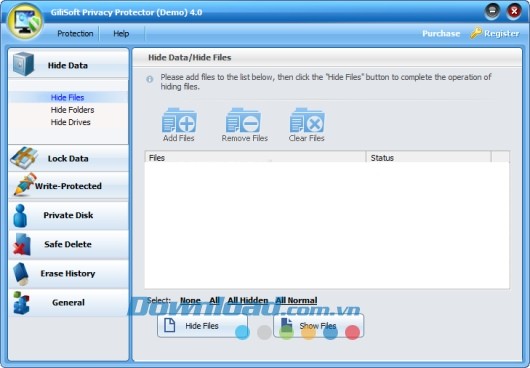
GiliSoft Privacy Protector cho phép ẩn các thư mục, tập tin và ổ cứng cá nhân, khiến chúng không hiển thị với người dùng khác hoặc các chương trình, ngay cả khi khởi động máy tính ở chế độ Safe Mode.
Khóa dữ liệu:
Dữ liệu đã được khóa sẽ được bảo vệ khỏi truy cập trái phép. Không ai có thể mở, đọc, thay đổi, di chuyển, xóa hoặc sao chép dữ liệu này mà không có mật khẩu chính xác. Ngay cả khi máy tính tắt đột ngột trong quá trình mở thư mục đã khóa, thư mục đó vẫn được bảo vệ khi khởi động lại.
Ổ đĩa cứng cá nhân:
Phần mềm cung cấp các ổ đĩa cứng cá nhân ảo dành riêng cho các thư mục quan trọng như Documents, Pictures, Music, Video và Games.
Xóa dữ liệu an toàn:
Công cụ này cho phép xóa hoàn toàn dữ liệu khỏi ổ đĩa cứng bằng cách ghi đè nhiều lần với các dữ liệu ngẫu nhiên. Điều này đảm bảo rằng dữ liệu đã xóa không thể khôi phục được.
Dọn dẹp lịch sử:
Bảo vệ bằng mật khẩu:
GiliSoft Privacy Protector được bảo vệ bằng mật khẩu, ngăn chặn việc chạy hoặc gỡ cài đặt phần mềm nếu không có mật khẩu hợp lệ.
Giao diện trực quan:
Phần mềm có giao diện đơn giản, dễ sử dụng và tích hợp tốt với Windows Shell.
Tương thích hệ thống:
Hỗ trợ các hệ thống tập tin FAT/NTFS/exFAT và phần cứng Intel Pentium D Dual-Core Processor và AMD Athlon 64X2 Dual-Core Processor. Tương thích với các hệ điều hành Windows 2000/2003/XP/Vista/Windows 7/8 (32-bit và 64-bit).
Trước khi cài đặt, hộp thoại Password của GiliSoft Privacy Protector sẽ yêu cầu bạn thiết lập mật khẩu quản trị và cung cấp địa chỉ email để khôi phục mật khẩu (nếu quên). Hãy nhập mật khẩu vào các ô Type a password và Retype your password, nhập địa chỉ email vào các ô Email address và Retype email address, sau đó nhấn Next.
Cách cài đặt GiliSoft Privacy Protector:
Hãy đảm bảo bạn nhớ mật khẩu hoặc lưu trữ nó ở nơi an toàn, vì bạn không thể chạy chương trình nếu không có mật khẩu.
Địa chỉ email là tùy chọn, nhưng nếu bạn cung cấp, bạn có thể khôi phục mật khẩu đã quên.
Cách gỡ cài đặt GiliSoft Privacy Protector:
Lưu ý: Nếu bạn gỡ cài đặt chương trình, dữ liệu đã khóa sẽ không còn được bảo vệ.
Trước khi gỡ cài đặt, hãy sao lưu dữ liệu trên ổ đĩa cá nhân vào một vị trí an toàn.
Cách ẩn tập tin/thư mục/ổ cứng:
Lựa chọn Hide Files options.
Click nút `` để thêm các tập tin vào danh sách.
Chọn các tập tin bạn muốn ẩn.
Click nút `` để hoàn tất việc ẩn tài liệu.
Lựa chọn Hide Folders options.
Click nút `` để thêm thư mục vào danh sách.
Chọn các thư mục bạn muốn ẩn.
Click nút `` để hoàn tất quá trình ẩn thư mục.
Lựa chọn Hide Drives options.
Chọn các ổ bạn muốn ẩn.
Click nút `` để hoàn tất quá trình ẩn ổ cứng.
1. Click chuột phải vào tập tin/thư mục mà bạn muốn ẩn.
2. Click vào menu ``.
3. Nhập mật khẩu để kết thúc việc ẩn dữ liệu.
Cách hiển thị tập tin/thư mục/ổ cứng đã ẩn:
Sử dụng Hide Data options để chọn và hiển thị bất kỳ tập tin, thư mục và ổ cứng ẩn nào trên máy tính của bạn.
1. Lựa chọn Hide Files options.
2. Lựa chọn các tập tin đã ẩn mà bạn muốn hiển thị.
3. Click nút `` để hiển thị những tài liệu ẩn này.
1. Lựa chọn Hide Folders options.
2. Lựa chọn các thư mục mà bạn muốn hiển thị.
3. Click nút `Show Folders` để hiển thị các thư mục đã ẩn.
1. Lựa chọn Hide Drives options.
2. Lựa chọn các ổ cứng ẩn mà bạn muốn hiển thị.
3. Click nút `` để hiển thị các ổ cứng đã ẩn.
Mỗi khi khởi động GiliSoft Privacy Protector, bạn cần nhập đúng mật khẩu quản trị đã thiết lập để truy cập giao diện chương trình với các thẻ chức năng.
Thẻ Hide Data giúp bạn giấu các file, thư mục quan trọng. Chọn Hide Files (giấu file) hoặc Hide Folders (giấu thư mục), nhấn Add Files (hoặc Add Folders) và chọn đối tượng cần ẩn. Nhấn Hide Files (hoặc Hide Folders) để ẩn dữ liệu. Để hiện lại, đánh dấu vào chúng rồi nhấn Show Files (hoặc Show Folders).
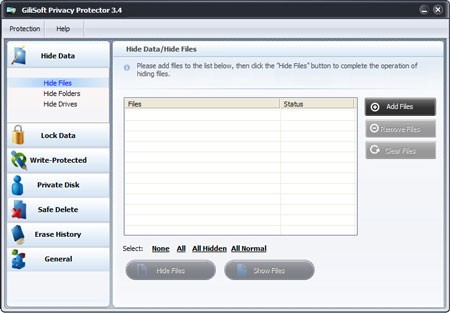
Ngoài ra, trong thẻ Hide Data có mục Hide Drives giúp bạn ẩn một ổ đĩa trên máy tính. Chọn ổ đĩa và nhấn Hide Drives.
Thẻ Lock Data cho phép bạn khóa nhanh file, thư mục, ổ đĩa để ngăn chặn truy cập trái phép. Chọn Lock Files (khóa file), Lock Folders (khóa thư mục), Lock Drives (khóa ổ đĩa) và thực hiện tương tự như thẻ Hide Data.
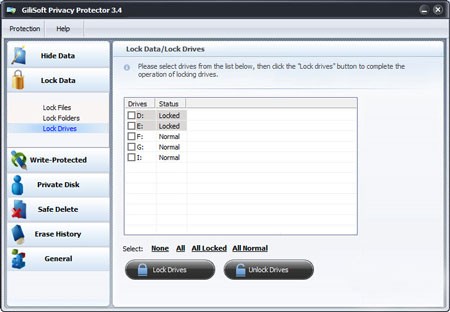
Khi mở file, thư mục, ổ đĩa bị khóa, người khác sẽ thấy thông báo lỗi và không thể xem nội dung.
Để bảo vệ file khỏi chỉnh sửa, nhấn thẻ Write-Protected và chọn Protect Files. Chọn Add Files, tìm file cần bảo vệ, rồi nhấp Protect Files. Tương tự, áp dụng cho thư mục/ổ đĩa bằng Protect Folders và Protect Drives.
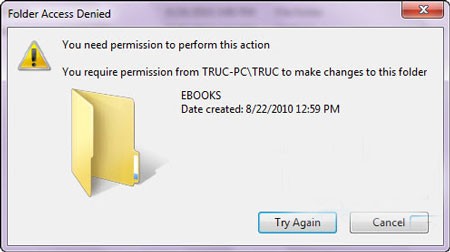
Khi người khác cố chỉnh sửa, hộp thoại báo lỗi Access Denied sẽ xuất hiện.
Nhấn My Disks, bạn sẽ thấy các ổ đĩa ảo do GiliSoft Privacy Protector tạo sẵn như My Documents, My Pictures, My Music, My Videos, My Games. Bạn có thể sử dụng các ổ đĩa này để lưu trữ dữ liệu quan trọng và `tháo` chúng khỏi Windows Explorer để tăng cường bảo mật.
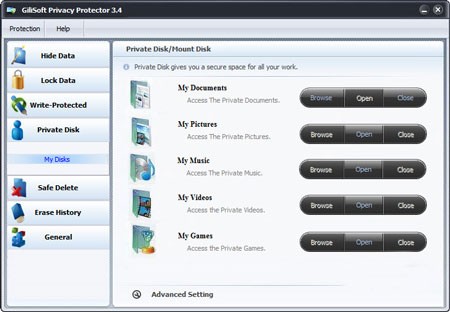
Lưu ý: Bạn có thể mở nhiều ổ đĩa ảo cùng lúc. Dung lượng các file trong ổ đĩa ảo sẽ được tính vào ổ đĩa cài Windows.
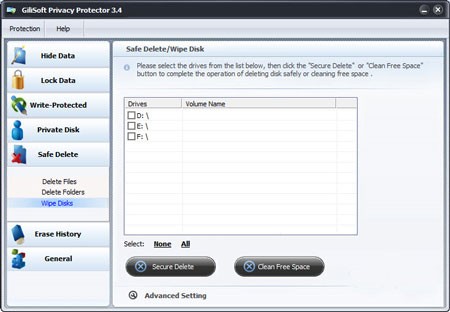
Để xóa vĩnh viễn file, nhấn Delete Files, chọn Add Files và chọn file tương ứng, rồi nhấp Secure Delete. Tương tự, xóa thư mục vĩnh viễn bằng Add Folders.
Mục Wipe Disks cho phép xóa toàn bộ dữ liệu trên phân vùng. Chọn phân vùng và nhấn Secure Delete.
Nhấn Clean Free Space để quét sạch toàn bộ phần dung lượng còn trống, đảm bảo không còn tàn dư của các file đã xóa.
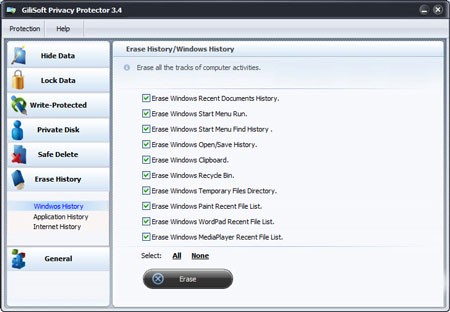
Thẻ Internet History cho phép bạn xóa mọi dấu vết sử dụng máy tính: Windows History, Application History, Internet History. Chọn các mục cần xóa rồi nhấn Eraser.
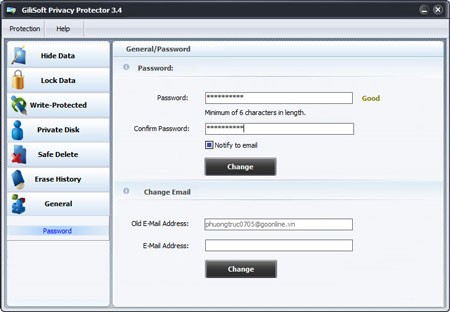
Để thay đổi mật khẩu, chọn thẻ General, điền mật khẩu mới vào hai ô Password và Confirm Password rồi nhấn Change. Đánh dấu vào ô Notify to email để nhận thông báo đổi mật khẩu qua email. Thay đổi địa chỉ email bằng cách nhập địa chỉ mới vào ô E-Mail Address rồi nhấn Change.
3 nhận xét
Bài viết này nhằm mục đích chia sẻ thông tin và đánh giá sản phẩm. Chúng tôi tôn trọng quyền sở hữu trí tuệ, tuyệt đối không lưu trữ tệp tin hoặc cung cấp các liên kết tải xuống trái phép. Mọi liên kết (nếu có) đều trỏ về nguồn phân phối chính thức. Vui lòng tải hoặc mua sản phẩm từ nguồn chính hãng để ủng hộ tác giả.


 Windows
 Bảo mật
















