
Mỗi khi bạn kết nối một thiết bị ngoại vi như USB, thẻ nhớ, màn hình, ổ cứng ngoài,… vào máy tính, Windows sẽ tiến hành quét và lưu trữ thông tin của thiết bị đó vào khu vực Registry. Việc này chủ yếu diễn ra vì hai lý do chính.
Đầu tiên, Windows tạo một bản ghi lại các thiết bị đã từng kết nối với máy tính. Nhờ đó, khi bạn kết nối lại thiết bị đó, quá trình nhận diện sẽ diễn ra nhanh chóng hơn, thậm chí trình điều khiển có thể được tải tự động.
Nếu thông tin về một thiết bị đã tồn tại trong Registry, Windows sẽ bỏ qua bước tìm kiếm trình điều khiển mới và sử dụng trình điều khiển đã lưu trữ sẵn cho thiết bị đó. Điều này giúp tiết kiệm thời gian và tài nguyên hệ thống.
Tuy nhiên, Registry có thể tích lũy quá nhiều thông tin về các thiết bị mà bạn ít sử dụng hoặc không còn sử dụng nữa. Lượng thông tin dư thừa này không cần thiết và có thể làm chậm quá trình khởi động máy tính, ảnh hưởng đến hiệu suất tổng thể.
Mỗi khi khởi động, Windows Registry sẽ quét danh sách các thiết bị và cố gắng kết nối, ngay cả khi các thiết bị đó không được gắn vào máy tính. Điều này gây lãng phí bộ nhớ và tài nguyên hệ thống.
Để giải quyết vấn đề này, bạn có thể sử dụng Ghostbuster. Đây là một công cụ miễn phí, cho phép bạn liệt kê tất cả thông tin về các thiết bị đã kết nối với hệ thống, được lấy trực tiếp từ Registry.
Ghostbuster giúp bạn dễ dàng xác định và loại bỏ thông tin của các thiết bị không cần thiết, từ đó dọn dẹp Registry và cải thiện tốc độ hoạt động của hệ thống.
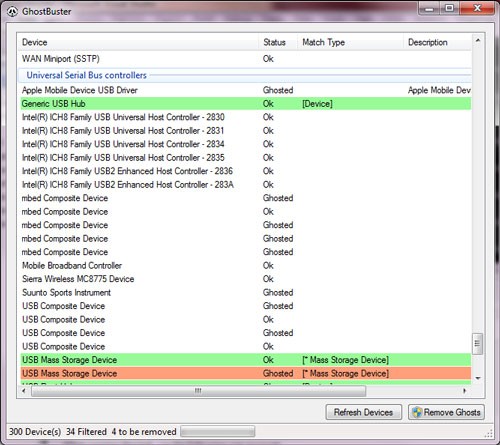
Sau khi cài đặt hoặc chạy bản portable, Ghostbuster sẽ hiển thị danh sách các thiết bị đã sử dụng, với trạng thái OK cho biết thiết bị đang kết nối và thông tin đã được lưu trong Registry.
Các loại thiết bị thường xuất hiện trong danh sách với trạng thái OK bao gồm:
Với Ghostbuster, bạn có thể dễ dàng gỡ bỏ thông tin của các thiết bị không sử dụng hoặc ít sử dụng trên hệ thống.
Thiết bị với trạng thái Ghosted cho biết đã từng được sử dụng nhưng hiện tại không còn kết nối. Ghostbuster cung cấp thông tin chi tiết về thiết bị, giúp bạn dễ dàng nhận diện và loại bỏ.
Bạn có thể chọn các thiết bị trong danh sách và gỡ bỏ thông tin của chúng khỏi Registry bằng nút Remove Ghosts.
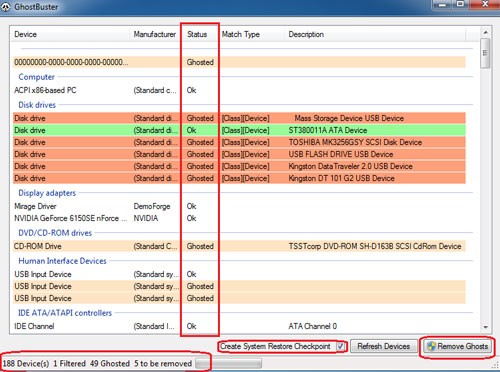
Hãy cẩn thận khi chọn thiết bị để gỡ bỏ, đặc biệt là các thiết bị cốt lõi của hệ thống (các thiết bị không đổi màu). Việc gỡ bỏ nhầm thiết bị quan trọng có thể gây ra sự cố.
Để đảm bảo an toàn, bạn nên tạo điểm khôi phục hệ thống trước khi gỡ bỏ bất kỳ thông tin nào bằng cách đánh dấu Create System Restore Checkpoint.
3 nhận xét
Bài viết này nhằm mục đích chia sẻ thông tin và đánh giá sản phẩm. Chúng tôi tôn trọng quyền sở hữu trí tuệ, tuyệt đối không lưu trữ tệp tin hoặc cung cấp các liên kết tải xuống trái phép. Mọi liên kết (nếu có) đều trỏ về nguồn phân phối chính thức. Vui lòng tải hoặc mua sản phẩm từ nguồn chính hãng để ủng hộ tác giả.


 Windows
 Phần mềm Hệ thống
 Tiện ích máy tính
















