
Gallery Vault for Android là một ứng dụng hữu ích để bảo mật ảnh và video cá nhân. Đây là một công cụ nhỏ gọn, được cung cấp hoàn toàn miễn phí cho các thiết bị sử dụng hệ điều hành Android.
Bên cạnh khả năng ẩn ảnh và video một cách an toàn, Gallery Vault nổi bật với dung lượng cực kỳ nhỏ gọn, chỉ dưới 3 MB, cùng với giao diện trực quan và bắt mắt. Ứng dụng giúp người dùng dễ dàng che giấu những hình ảnh, video riêng tư, ngăn chặn sự xâm phạm từ người khác và hạn chế tối đa nguy cơ rò rỉ thông tin cá nhân lên mạng.
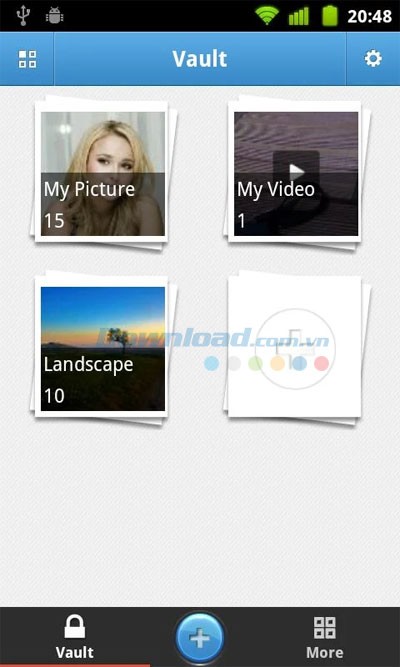
Gallery Vault cung cấp các giải pháp bảo mật tiên tiến, bao gồm khả năng ẩn biểu tượng ứng dụng, đảm bảo an toàn tuyệt đối cho dữ liệu của bạn. Ứng dụng tạo ra một không gian riêng tư trên điện thoại thông minh, nơi bạn có thể lưu trữ ảnh và video cá nhân.
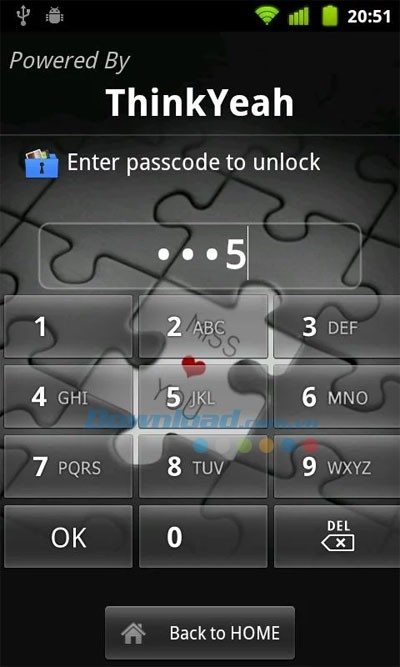
Hơn nữa, ứng dụng còn tích hợp chế độ chống trộm thông minh. Khi kích hoạt, biểu tượng Gallery Vault sẽ biến mất, khiến người khác không thể nhận biết sự tồn tại của ứng dụng. Để khởi chạy, bạn chỉ cần nhập mã khóa đã thiết lập trước đó.
Với thiết kế hiện đại và tinh tế, Gallery Vault mang đến trải nghiệm duyệt ảnh và video mượt mà, thú vị cho người dùng.
Gallery Vault mang đến khả năng bảo mật thông tin cá nhân, chỉ bạn mới có quyền truy cập vào những dữ liệu riêng tư.
Ứng dụng cho phép người dùng dễ dàng nhập ảnh và video từ thư viện hiện có bằng cách sử dụng tính năng chia sẻ nhiều tệp cùng lúc.
Bạn có thể chụp ảnh hoặc quay video trực tiếp ngay trong ứng dụng và chúng sẽ được ẩn đi ngay lập tức, đảm bảo tính bảo mật tối đa.
Tất cả các tệp tin được ẩn đều được mã hóa, tăng cường sự an toàn cho dữ liệu cá nhân của bạn.
Gallery Vault sở hữu trình duyệt đa phương tiện được thiết kế tỉ mỉ, cho phép bạn phóng to, thu nhỏ hình ảnh và duyệt ảnh mượt mà.
Ứng dụng hỗ trợ sao lưu các tệp tin đa phương tiện ra thẻ nhớ SD, giúp giải phóng dung lượng bộ nhớ trong.
Tính năng khôi phục dữ liệu cho phép bạn lấy lại các tệp tin đã ẩn ngay cả sau khi cài đặt lại ứng dụng.
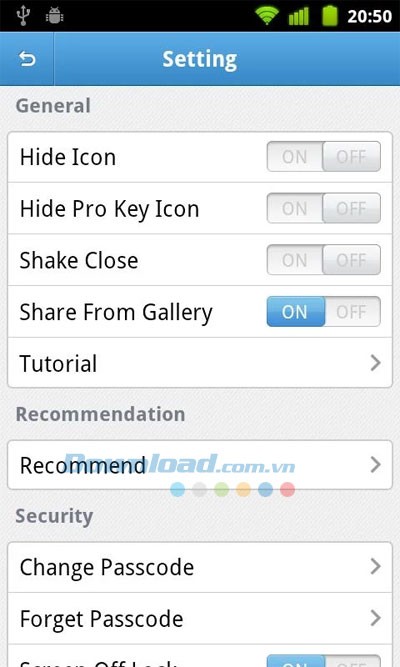
Một tính năng tiện lợi khác là khả năng đóng ứng dụng nhanh chóng bằng cách lắc thiết bị.


Quá trình cài đặt file APK từ Download.com.vn đòi hỏi thiết bị của bạn phải được cấu hình để chấp nhận các ứng dụng không thuộc Google Play Store. Việc này được thực hiện bằng cách truy cập vào phần Thiết lập.
Tiếp theo, bạn chọn mục Bảo mật. Trong giao diện Bảo mật, tìm đến phần Trình quản lý thiết bị và chọn tùy chọn Không rõ nguồn gốc.
Thao tác này sẽ cho phép thiết bị của bạn cài đặt các ứng dụng không được phân phối thông qua Google Play Store, từ đó bạn có thể cài đặt thành công file APK đã tải về.
Phiên bản cập nhật 1.9.5 mang đến những cải tiến đáng kể về trải nghiệm người dùng.
Một số lỗi phát sinh từ các phiên bản trước đã được khắc phục, đảm bảo sự ổn định và hiệu quả khi sử dụng.
Tên thư mục chứa dữ liệu đã được thay đổi từ `.thinkyeah` thành `.galleryvault_DoNotDelete_***`. Việc điều chỉnh này nhằm mục đích bảo vệ dữ liệu người dùng, tránh tình trạng xóa nhầm do nhầm lẫn với các thư mục tạm thời.
Lỗi gặp phải trên các thiết bị Android 4.4.2 KitKat khi sử dụng thẻ nhớ SD ngoài đã được sửa chữa triệt để.
Bản cập nhật này giúp người dùng có trải nghiệm liền mạch và không gặp gián đoạn khi truy cập dữ liệu trên thẻ nhớ SD.
Các tệp tin được mã hóa sẽ được lưu trữ trong một thư mục có tên `.galleryvault_DoNotDelete_***` trên bộ nhớ thiết bị của bạn.
Thường thì bạn có thể không thấy thư mục này vì tên của nó bắt đầu bằng dấu chấm “.”, khiến nó trở thành thư mục ẩn. Để hiển thị các thư mục ẩn, bạn cần điều chỉnh cài đặt của trình quản lý tệp.
Thiết bị của bạn có thể có nhiều hơn một vị trí lưu trữ. Tuy nhiên, các tệp tin mã hóa sẽ luôn được lưu trữ ở cùng vị trí với tệp tin gốc.
Ví dụ, nếu bạn sử dụng thẻ nhớ SD, bạn sẽ có hai bộ nhớ lưu trữ: bộ nhớ trong và thẻ nhớ SD. Nếu ảnh của bạn được lưu trên thẻ nhớ, tệp tin mã hóa tương ứng cũng sẽ nằm trên thẻ nhớ đó.
Tuyệt đối không được xóa, đổi tên hoặc di chuyển thư mục `.galleryvault_DoNotDelete_***` hoặc bất kỳ tệp tin nào bên trong nó.
Khi gỡ cài đặt ứng dụng, các công cụ dọn dẹp tệp tin (ví dụ: Clean Master ) có thể thông báo cho bạn về việc xóa các tệp tin từ Gallery Vault. Nếu bạn muốn tạm thời gỡ cài đặt ứng dụng và sử dụng lại sau, hãy tránh xác nhận xóa các tệp tin này khi được hỏi.
Nếu bạn muốn chuyển sang một thiết bị mới, khôi phục cài đặt gốc hoặc thay đổi thẻ nhớ, hãy sao lưu dữ liệu trước khi thực hiện.
Hãy chắc chắn rằng bạn chưa xóa thư mục `.galleryvault_DoNotDelete_***` và đang sử dụng phiên bản mới nhất của Gallery Vault.
Nếu bạn đã sao chép thư mục `.galleryvault_DoNotDelete_***` từ một thiết bị khác, hãy đảm bảo rằng bạn đã sao chép toàn bộ thư mục vào tất cả các vị trí lưu trữ. Truy cập mục cài đặt và chọn Find Lost Files. Nếu bạn đã sao lưu trước đó, hãy khôi phục dữ liệu từ bản sao lưu.
Đây là một quy trình quan trọng khi chuyển sang thiết bị mới, sao lưu định kỳ, hoặc khôi phục cài đặt gốc.
Sao lưu:
Khôi phục:
Sao lưu:
Khôi phục:
Nếu bạn đã sao lưu nhiều hơn một thư mục `.galleryvault_DoNotDelete_***` nhưng thiết bị mới chỉ có một bộ nhớ lưu trữ, hãy hợp nhất tất cả các thư mục `.galleryvault_DoNotDelete_***` đã sao lưu vào một thư mục duy nhất và sao chép thư mục mới này vào thiết bị mới.
Nếu thiết bị mới có từ hai bộ nhớ trở lên, bạn có thể sao chép thư mục sao lưu vào một trong các vị trí lưu trữ. Nên chọn bộ nhớ có dung lượng lớn hơn.
Vui lòng tìm email gần nhất mà ThinkYeah đã gửi cho bạn (tìm kiếm từ khóa ThinkYeah trong hộp thư), và làm theo hướng dẫn trong email để đặt lại mã khóa.Nếu không tìm thấy email, hãy gửi yêu cầu đặt lại theo các bước sau:
7 nhận xét
Bài viết này nhằm mục đích chia sẻ thông tin và đánh giá sản phẩm. Chúng tôi tôn trọng quyền sở hữu trí tuệ, tuyệt đối không lưu trữ tệp tin hoặc cung cấp các liên kết tải xuống trái phép. Mọi liên kết (nếu có) đều trỏ về nguồn phân phối chính thức. Vui lòng tải hoặc mua sản phẩm từ nguồn chính hãng để ủng hộ tác giả.
 Android
 Bảo mật - Diệt virus


















