
Trong quá trình sử dụng máy tính, việc ghi lại hình ảnh trên màn hình có thể cần thiết cho nhiều mục đích khác nhau, chẳng hạn như tạo ảnh minh họa hoặc lưu lại nội dung từ các trang web hạn chế chức năng sao chép. Thông thường, người dùng sẽ sử dụng phím Print Screen để chụp toàn bộ màn hình, sau đó dán vào phần mềm chỉnh sửa ảnh để xử lý và lưu lại. Tuy nhiên, quy trình này có thể trở nên rườm rà và mất thời gian.
Để đơn giản hóa công việc này, Gadwin PrintScreen 4.6 là một lựa chọn hữu ích. Phần mềm này hoạt động trực tiếp trên khay hệ thống, cho phép bạn chụp ảnh cửa sổ hiện tại, toàn bộ màn hình hoặc một vùng chọn bất kỳ, và lưu trực tiếp dưới các định dạng ảnh phổ biến như BMP, JPG, GIF, PNG, TIF. Ngoài ra, chương trình còn hỗ trợ gửi ảnh chụp qua email hoặc in ấn ngay lập tức.
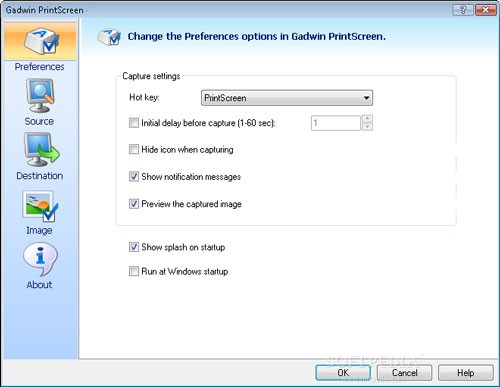
Sau khi tải và cài đặt thành công, bạn có thể khởi chạy ứng dụng bằng cách vào Start/Programs/Gadwin Systems/PrintScreen/PrintScreen. Tiếp theo, nhấp chuột phải vào biểu tượng của chương trình trên khay hệ thống và chọn Properties... để mở hộp thoại cấu hình.
Hộp thoại Gadwin PrintScreen sẽ hiển thị với các tab chức năng khác nhau: Preferences (cho phép tùy chỉnh phím tắt chụp ảnh, hiển thị cửa sổ xem trước và thông báo trạng thái), Source (chỉ định khu vực cần chụp), Destination (thiết lập cách xuất ảnh, đặt tên và chọn thư mục lưu trữ) và Image (tùy chỉnh định dạng, kích thước, chất lượng, hiệu ứng và thêm dấu bản quyền vào ảnh).
Theo Báo Cần Thơ
4 nhận xét
Bài viết này nhằm mục đích chia sẻ thông tin và đánh giá sản phẩm. Chúng tôi tôn trọng quyền sở hữu trí tuệ, tuyệt đối không lưu trữ tệp tin hoặc cung cấp các liên kết tải xuống trái phép. Mọi liên kết (nếu có) đều trỏ về nguồn phân phối chính thức. Vui lòng tải hoặc mua sản phẩm từ nguồn chính hãng để ủng hộ tác giả.


 Windows
















