

Chỉ với giao diện thân thiện và quy trình thực hiện đơn giản gồm 4 bước, bạn hoàn toàn có thể tạo ra những bức ảnh hài hước độc đáo của riêng mình.
Đầu tiên, hãy nhấn vào bước 1 có tên “Select the Template”. Một loạt các ảnh nền ghép sẵn do Funphotor cung cấp sẽ hiện ra. Bạn sẽ nhận thấy một vùng màu xanh trên mỗi hình ảnh, đây chính là vị trí để bạn ghép ảnh của mình vào.
Funphotor hiện cung cấp 8 chủ đề ảnh nền khác nhau. Hãy chọn một chủ đề phù hợp và nhấn “OK” để ảnh nền được hiển thị trên giao diện chính, chuẩn bị cho bước tiếp theo.
Tiếp theo, nhấn vào bước 2 “My Photo”, sau đó nhấn vào nút “Open” để mở thư mục chứa ảnh bạn muốn sử dụng. Chọn ảnh cần ghép bằng cách nhấp đúp vào ảnh đó.
Funphotor tập trung vào việc ghép khuôn mặt, vì vậy hãy chọn ảnh có khuôn mặt với kích thước tương đương với vùng màu xanh trên ảnh nền. Việc này thường không quá khó khăn. Sau khi ảnh được lồng vào, hãy di chuyển và điều chỉnh vị trí để khuôn mặt vừa vặn với vùng được chỉ định. Nhấn “OK” để chuyển sang bước 3.
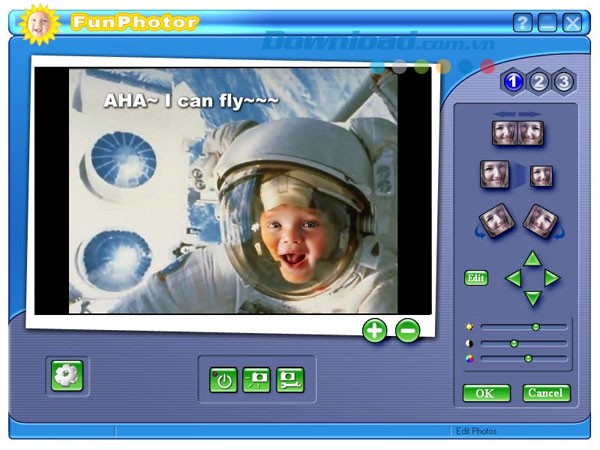
Nhấn vào bước 3 “Adjust the Photos” để mở giao diện chỉnh sửa. Việc tìm được ảnh có tư thế khuôn mặt hoàn toàn khớp với ảnh nền là rất khó, do đó bước này là cần thiết.
Sử dụng các phím mũi tên màu xanh hoặc chọn các tư thế khuôn mặt có sẵn để điều chỉnh vị trí và góc độ của khuôn mặt ghép sao cho phù hợp với ảnh nền. Bạn cũng có thể sử dụng thanh trượt để điều chỉnh màu sắc, độ sáng tối hoặc độ tương phản của khuôn mặt.
Khi đã hài lòng với kết quả, nhấn “OK” để chuyển sang bước cuối cùng.
Nhấn vào bước 4 “Add Text into Pictures” để thêm hiệu ứng văn bản vào ảnh. Gõ nội dung bạn muốn hiển thị vào ô text màu đen, sau đó tùy chỉnh font chữ, màu sắc, độ đậm nhạt bằng các công cụ được cung cấp.
Lưu ý rằng Funphotor không hỗ trợ font Unicode Việt Nam, vì vậy bạn có thể sử dụng các font chữ VNI, ABC, Bách khoa… để thay thế. Sau khi hoàn tất, nhấn “OK” để quay lại giao diện chính.
Cuối cùng, nhấn “Save as” để lưu “tác phẩm” của bạn, “Print” để in ảnh hoặc “E-mail” để chia sẻ với bạn bè.
1 nhận xét
Bài viết này nhằm mục đích chia sẻ thông tin và đánh giá sản phẩm. Chúng tôi tôn trọng quyền sở hữu trí tuệ, tuyệt đối không lưu trữ tệp tin hoặc cung cấp các liên kết tải xuống trái phép. Mọi liên kết (nếu có) đều trỏ về nguồn phân phối chính thức. Vui lòng tải hoặc mua sản phẩm từ nguồn chính hãng để ủng hộ tác giả.


 Windows
 Chỉnh sửa ảnh
















