

Full Page Screen Capture là một tiện ích mở rộng trình duyệt Google Chrome , cung cấp khả năng chụp ảnh toàn bộ trang web một cách dễ dàng và nhanh chóng.
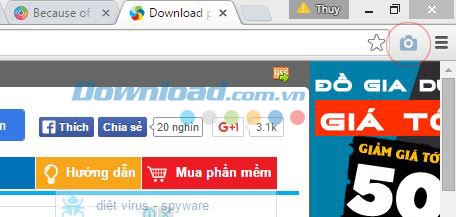
Trong quá trình duyệt web, không ít lần bạn muốn lưu lại toàn bộ nội dung của một trang web hoặc một hình ảnh đặc biệt. Khi đó, công cụ chụp màn hình Full Page Screen Capture sẽ là một lựa chọn tối ưu.
Với thiết kế đơn giản và trực quan, Full Page Screen Capture cho phép người dùng chụp toàn bộ trang đang hiển thị trên trình duyệt Google Chrome mà không cần phải cuộn trang thủ công.
Đây là một tiện ích rất hữu ích cho những ai thường xuyên làm việc với nội dung trực tuyến, cần lưu trữ thông tin hoặc chia sẻ với người khác.
Full Page Screen Capture đảm bảo chất lượng hình ảnh cao, giúp bạn lưu lại nội dung trang web một cách rõ ràng và chi tiết.
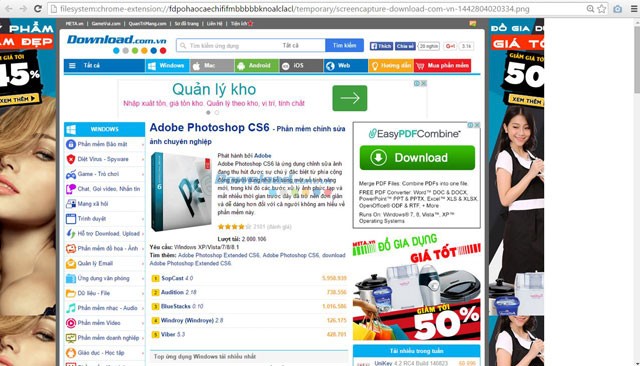
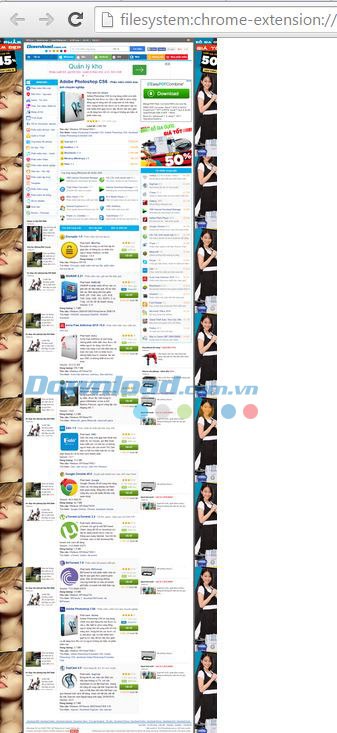
Việc sử dụng Full Page Screen Capture vô cùng dễ dàng. Bạn chỉ cần mở tab trình duyệt cần chụp ảnh, sau đó nhấp vào biểu tượng của tiện ích trên thanh công cụ. Quá trình chuyển đổi trang web sang định dạng ảnh sẽ diễn ra nhanh chóng. Hãy kiên nhẫn chờ đợi cho đến khi tiện ích tạo ra phiên bản ảnh của trang web và tự động chuyển sang một tab mới.
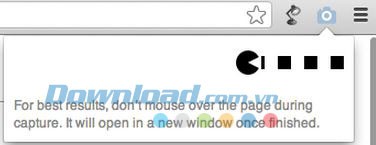
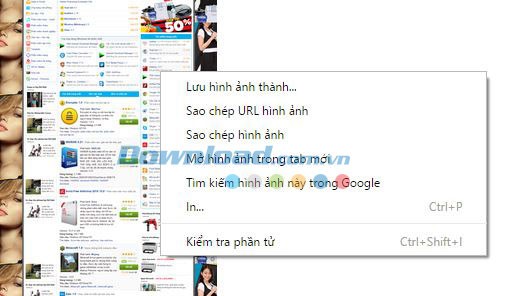
Sau đó, bạn có thể click chuột phải để chọn lưu hoặc kéo ảnh vào màn hình chính. Full Page Screen Capture thực sự là một tiện ích đơn giản nhưng mang lại hiệu quả cao cho người sử dụng.
Được phát triển bởi Peter Coles, một kỹ sư phần mềm đến từ New York, Full Page Screen Capture tập trung vào chức năng chụp màn hình một cách tối giản. Anh cũng chia sẻ trên blog cá nhân rằng, do những hạn chế của tiện ích trên trình duyệt Chrome, Full Page Screen Capture cần phải cuộn trang để chụp từng phần và sau đó ghép chúng lại thành một ảnh hoàn chỉnh. Một điểm cần lưu ý khác là tiện ích không thể hoạt động trên Chrome Webstore hoặc các đường dẫn URL bắt đầu bằng chrome://.
Để chụp nhanh nội dung hiển thị trên cửa sổ trình duyệt, bạn có thể sử dụng tổ hợp phím CMD + Shift + 4. Một biểu tượng sẽ hiện ra, cho phép bạn chọn vùng cần chụp bằng cách nhấp chuột và kéo thả.
Hoặc, sau khi thực hiện tổ hợp phím trên, bạn có thể nhấn phím Spacebar để chuyển biểu tượng thành camera, giúp chụp ảnh cửa sổ chỉ bằng một cú click chuột duy nhất.
Theo mặc định, các ảnh chụp màn hình sẽ được lưu trên màn hình chính của máy tính. Tuy nhiên, bạn hoàn toàn có thể tùy chỉnh vị trí lưu trữ theo các bước sau:
Bước 1: Khởi động ứng dụng Terminal. Bạn có thể tìm kiếm Terminal bằng cách sử dụng tổ hợp phím CMD + Space.
Bước 2: Nhập và thực thi các dòng lệnh sau:
mkdir -p ~/Pictures/Capturesdefaults write com.apple.screencapture location ~/Pictures/Captures
Bước 3: Đăng xuất tài khoản và đăng nhập lại, hoặc khởi động lại máy tính để áp dụng thay đổi.
Tổng quan, Full Page Screen Capture là một tiện ích đơn giản, dễ dùng nhưng lại mang đến hiệu quả cao. Thay vì phải cuộn trang và chụp nhiều lần bằng phím PrintScreen, công cụ chụp ảnh màn hình Full Page Screen Capture chỉ yêu cầu bạn một lần click chuột để chụp ảnh toàn bộ trang web sau khi đã Add to Chrome để cài đặt.
Khó có thể tìm thấy một tiện ích chụp ảnh trang web nào khác vừa đơn giản, vừa tiện lợi như Full Page Screen Capture.
1 nhận xét
Bài viết này nhằm mục đích chia sẻ thông tin và đánh giá sản phẩm. Chúng tôi tôn trọng quyền sở hữu trí tuệ, tuyệt đối không lưu trữ tệp tin hoặc cung cấp các liên kết tải xuống trái phép. Mọi liên kết (nếu có) đều trỏ về nguồn phân phối chính thức. Vui lòng tải hoặc mua sản phẩm từ nguồn chính hãng để ủng hộ tác giả.


 Windows
 Trình duyệt
 Addon hỗ trợ - Extension
















