
Phiên bản firmware mới nhất dành cho máy ảnh Fujifilm X10 trên hệ điều hành Mac được thiết kế để giải quyết một số vấn đề quan trọng và nâng cao trải nghiệm chụp ảnh.
Bản cập nhật này tập trung vào việc sửa lỗi hiển thị khẩu độ không chính xác, một vấn đề có thể ảnh hưởng đến độ chính xác của các thiết lập phơi sáng.
Ngoài ra, firmware còn cải thiện đáng kể hiệu quả của hệ thống lấy nét tự động, đặc biệt trong chế độ bám nét đối tượng liên tục (Tracking AF). Điều này giúp người dùng dễ dàng chụp ảnh các đối tượng chuyển động nhanh một cách sắc nét.
Để tải và cài đặt phiên bản Fujifilm X10 Firmware For Mac, bạn có thể truy cập trang web chính thức của Fujifilm.

1. Đã khắc phục tình trạng thông số khẩu độ hiển thị không đúng, ví dụ như hiển thị `F2.2` thay vì giá trị thực tế `F2.0` khi đã được cài đặt.
- Thực hiện điều chỉnh bằng cách chọn chế độ quay số [A] hoặc [M].
- Đảm bảo độ mở ống kính được đặt ở mức F2.0 (khẩu độ lớn nhất).
- Điều chỉnh vị trí zoom ống kính về góc rộng nhất.
2. Nâng cao hiệu quả hoạt động của tính năng lấy nét tự động trong chế độ .
Sau khi hoàn tất việc tải xuống tập tin `FPUPDATE.DAT`, bạn cần tiếp tục tải chương trình chuyển đổi trong các trường hợp sau:
- Nếu bạn sử dụng hệ điều hành Windows, hãy tải file `FPUpdateV.exe` tại đường dẫn này.
- Dành cho người dùng Mac, vui lòng tải file `FPUPDATETRF.dmg` tại đây.
Bước 1: Thực hiện tải xuống phiên bản firmware mới nhất.
Bước 2: Tiến hành sao chép file firmware vào thiết bị lưu trữ.
Việc sao chép dữ liệu được thực hiện mà không cần tạo thêm bất kỳ thư mục nào.
+ Ngắt kết nối toàn bộ các thiết bị USB đang kết nối với máy tính, trừ chuột.
+ Kết nối máy ảnh với máy tính của bạn.
+ Nhấn đúp chuột vào file `FPUPDATETRF` hiển thị trên màn hình Desktop.
Một cửa sổ sẽ hiện ra, hãy nhấn nút OK để xác nhận.

Tiếp theo, nhấn nút Exit trên cửa sổ hiện tại.

+ Ngắt kết nối máy ảnh khỏi máy tính và tháo rời thiết bị lưu trữ.
+ Tắt nguồn máy ảnh.
Bước 3: Tiến hành cập nhật phần mềm thông qua thiết bị lưu trữ.
+ Tắt máy ảnh và đồng thời giữ nút “Back”.
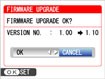
Màn hình sẽ hiển thị thông báo, bất kể bộ chuyển đổi AC có được kết nối hay không. Khi màn hình xuất hiện, hãy nhấn nút OK.

+ Nhấn nút OK để tiếp tục.

+ Nhấn nút OK một lần nữa.

+ Nhấn nút OK lần cuối.
Quá trình cập nhật phần mềm sẽ bắt đầu.

Quý vị vui lòng chờ khoảng 90 giây để quá trình cập nhật Firmware được hoàn tất.

+ Khi màn hình hiển thị thông báo hoàn thành, phần mềm đã được cập nhật thành công.

+ Tắt nguồn máy ảnh.
Bước 4: Kiểm tra phiên bản phần mềm sau khi nâng cấp.

1 nhận xét




 Mac
Mac Hệ thống
 Drivers
 Firmware














