

Định dạng nhạc .mp3 hiện đang được sử dụng rộng rãi và trở nên thông dụng hơn so với nhiều định dạng khác. Sự phổ biến này đến từ khả năng tương thích cao, hỗ trợ trên nhiều thiết bị như máy nghe nhạc, flash player trên các trang web.
Tuy nhiên, việc chuyển đổi các định dạng nhạc khác sang .mp3 vẫn là một vấn đề đối với nhiều người dùng. Lý do chính là phần lớn các phần mềm chuyển đổi file nhạc thường yêu cầu trả phí. Điều này gây khó khăn cho những người không có đủ kinh phí để chi trả.
Để đáp ứng nhu cầu này, Free WMA to MP3 Converter đã ra đời, cung cấp một giải pháp hoàn toàn miễn phí.
Chương trình này có khả năng chuyển đổi các bài hát từ định dạng .wma, .wmv, .asf sang định dạng .mp3 một cách dễ dàng.
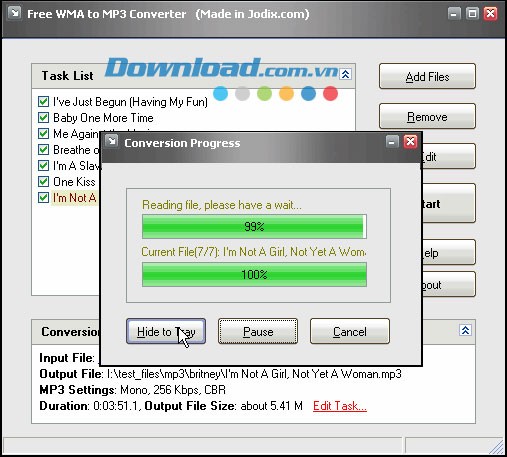
Sau khi tải về, bạn thực hiện cài đặt chương trình theo hướng dẫn.
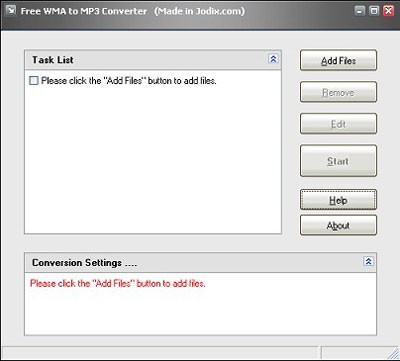
Để bắt đầu, bạn cần chọn các bài hát cần chuyển đổi. Nhấn vào nút Add Files, tìm đến vị trí lưu trữ bài hát và chọn chúng, sau đó nhấn Open. Chương trình hỗ trợ chuyển đổi nhiều file cùng lúc.
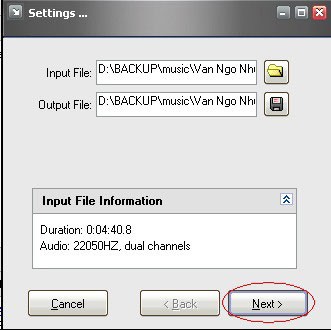
Trong hộp thoại hiện ra, khung Input File hiển thị thư mục chứa các bài hát gốc, còn khung Output File là nơi các bài hát đã chuyển đổi sẽ được lưu. Nếu bạn không thiết lập thư mục đầu ra, các file mới sẽ được lưu cùng thư mục với file gốc.
Nhấn Next để tiếp tục thiết lập các thông số cho bài hát.
Ở mục MP3 Bitrate, bạn chọn chất lượng âm thanh mong muốn. Nếu bạn dự định tải bài hát lên mạng, nên chọn bitrate khoảng 32kbps để đảm bảo khả năng phát nhạc mượt mà. Ngược lại, nếu bạn muốn nghe nhạc trên máy tính, nên chọn bitrate từ 128kbps trở lên để có trải nghiệm âm thanh tốt hơn.
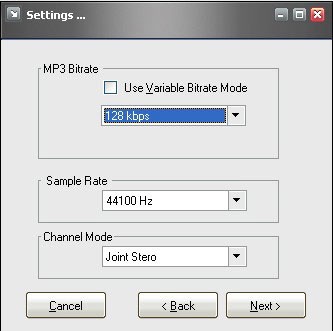
Các mục Sample rate và Channel Mode có thể giữ nguyên giá trị mặc định.
Tiếp tục nhấn Next, một hộp thoại mới sẽ yêu cầu bạn nhập thông tin về bài hát như tên, ca sĩ, album, thể loại,… Điền đầy đủ thông tin vào các ô tương ứng rồi nhấn OK.
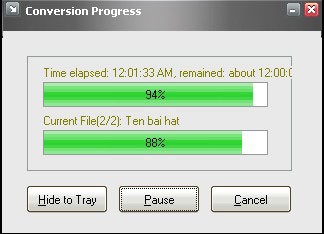
Bài hát của bạn đã được thêm vào danh sách chờ chuyển đổi. Cuối cùng, chỉ cần nhấn nút START và chờ đợi quá trình hoàn tất.
Sau khi chuyển đổi xong, chương trình sẽ hỏi bạn có muốn mở thư mục chứa các bài hát đã chuyển đổi hay không. Chọn YES để mở ngay hoặc NO để tự mình tìm kiếm thư mục.
22 nhận xét
Bài viết này nhằm mục đích chia sẻ thông tin và đánh giá sản phẩm. Chúng tôi tôn trọng quyền sở hữu trí tuệ, tuyệt đối không lưu trữ tệp tin hoặc cung cấp các liên kết tải xuống trái phép. Mọi liên kết (nếu có) đều trỏ về nguồn phân phối chính thức. Vui lòng tải hoặc mua sản phẩm từ nguồn chính hãng để ủng hộ tác giả.


 Windows
 Nghe nhạc - Cắt nhạc
 Chuyển định dạng nhạc
















