
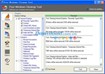
Free Windows Cleanup Tool là một bộ công cụ quan trọng, được cung cấp hoàn toàn miễn phí, nhằm mục đích hỗ trợ người dùng nâng cao hiệu suất hoạt động của hệ thống máy tính.
Công cụ này giúp bạn xác định và loại bỏ các tập tin không cần thiết tích tụ trong máy tính, cũng như sửa chữa các mục registry bị lỗi. Nó còn hỗ trợ xóa bỏ lịch sử duyệt web và cung cấp thêm các plug-in tiện ích.
Điểm nổi bật của Free Windows Cleanup Tool là khả năng dọn dẹp triệt để mọi dấu vết của các ứng dụng cài đặt phổ biến. Điều này giúp giải phóng không gian lưu trữ và cải thiện tốc độ phản hồi của hệ thống.
Bên cạnh đó, công cụ còn tích hợp tùy chọn bảo lưu cookie. Tính năng này cho phép bạn giữ lại các cookie từ những trang web thường xuyên truy cập, đồng thời xóa bỏ những cookie không mong muốn khác.

Mỗi khi bạn truy cập internet hoặc sử dụng các ứng dụng khác trên máy tính, mọi hoạt động đều để lại dấu vết trên ổ cứng. Điều này đồng nghĩa với việc bất kỳ ai cũng có thể truy cập và đánh cắp thông tin cá nhân của bạn. Các công cụ tích hợp sẵn trong Windows thường không đủ khả năng bảo vệ bạn, bởi phần lớn các dấu vết này không thể bị xóa hoàn toàn.
Do đó, người khác có thể dễ dàng theo dõi những gì bạn đang thực hiện trên máy tính. Hơn nữa, lượng thông tin liên quan đến hoạt động của bạn còn chiếm dụng một dung lượng đáng kể trên ổ cứng. Việc giải phóng không gian lưu trữ này trở nên vô cùng quan trọng.
Free Windows Cleanup Tool có khả năng nhanh chóng xóa bỏ lịch sử sử dụng máy tính chỉ với một thao tác đơn giản.
Registry là một thành phần thiết yếu của mọi hệ thống Windows, lưu trữ toàn bộ thông tin cấu hình và điều khiển hoạt động của hệ thống. Bất kỳ vấn đề nào xảy ra với Windows Registry đều có thể gây ra các lỗi và làm hỏng hệ điều hành.
Nếu bạn gặp phải tình trạng máy tính chạy chậm, thường xuyên gặp lỗi, bị treo hoặc xuất hiện nhiều thông báo lỗi, thì việc sử dụng một tiện ích dọn dẹp registry là cần thiết. Free Windows Cleanup Tool sẽ thực hiện việc này một cách dễ dàng.
Để duy trì hiệu suất tối ưu cho máy tính, bạn nên lên lịch dọn dẹp registry thường xuyên.
Theo thời gian, registry có xu hướng trở nên lớn hơn do việc cài đặt, sử dụng và gỡ bỏ các chương trình. Ngay cả khi dữ liệu đã được xóa khi gỡ bỏ ứng dụng, kích thước của registry vẫn không giảm.
Điều này dẫn đến tình trạng registry bị phân mảnh, làm giảm đáng kể hiệu suất của hệ thống. Free Windows Cleanup Tool có thể quét toàn bộ registry, giảm thiểu kích thước và lượng bộ nhớ RAM mà nó chiếm dụng, từ đó cải thiện hiệu suất tổng thể của máy tính.
Trong quá trình cài đặt, hãy đảm bảo chọn Launch Free Windows Cleanup Tool để bắt đầu sử dụng ngay lập tức.

Giao diện chương trình được thiết kế đơn giản, với các nhóm chức năng được bố trí ở phía bên trái, bao gồm Cleaner, Registry, Defrag và Tools. Để sử dụng một công cụ cụ thể, chỉ cần nhấp chuột trái vào tên nhóm tương ứng, và vùng làm việc trung tâm sẽ hiển thị các chức năng của nó. Đây là tính năng quan trọng nhất, giúp loại bỏ các tập tin không cần thiết do Windows và các ứng dụng để lại. Phần lớn rác sẽ được lọc ra từ các tập tin tạm của Windows, trình duyệt Internet, ứng dụng nhắn tin (Yahoo! Messenger, AIO…) và các ứng dụng văn phòng như Photoshop, Office…

Đầu tiên, người dùng cần chọn các ứng dụng mà họ muốn quét dữ liệu rác. Để đạt hiệu quả cao nhất, nên chọn tất cả > nhấn Test > Chờ đợi quá trình quét hoàn tất > Nhấn Clean để xóa các tập tin rác.
Mỗi chương trình khi được cài đặt đều tạo ra các khóa trong trình quản lý Registry Editor của Windows. Tuy nhiên, sau khi gỡ cài đặt hoặc trong quá trình sử dụng, chúng có thể để lại các khóa rác, khóa bị lỗi không còn hoạt động.

Lúc này, chọn thẻ Registry > nhấn nút Scan. Sau khi chương trình quét xong, nhấn Fix Errors để sửa lỗi cho các khóa bị lỗi và xóa các khóa rác.
Tính năng này giúp trình điều khiển hệ thống Registry Editor hoạt động hiệu quả hơn bằng cách sắp xếp lại các khóa rải rác. Việc này giúp hệ thống truy cập nhanh chóng các khóa cần thiết nhờ cách sắp xếp khoa học hơn.
Nhấn Scan > chọn Analyze Registry để phân tích tình trạng của trình Registry Editor > Nhấn OK để xác nhận kết quả > Nhấn Defrag Registry để thực hiện chống phân mảnh.

Chương trình cung cấp các công cụ đơn giản nhưng hữu ích để khám phá Registry Editor và tối ưu hóa hệ thống.

Tại đây, nhấn vào Startup để quản lý các chương trình khởi động cùng Windows > chọn tác vụ > nhấn Delete Entry để vô hiệu hóa chương trình khởi động cùng Windows. Ngoài ra, tính năng Backup Full Registry… cho phép tạo bản sao lưu của Registry Editor để phục hồi lại nếu có lỗi xảy ra trong quá trình tùy chỉnh Windows.
1 nhận xét


 Windows
 Dữ liệu - File
 Xóa file
















