

Free Photo Converter là một ứng dụng nhỏ gọn, hoàn toàn miễn phí, được phát triển bởi PixelApp Studio. Phần mềm này hỗ trợ người dùng điều chỉnh các thông số về kích thước và định dạng ảnh một cách nhanh chóng, đồng thời đảm bảo chất lượng hình ảnh không bị suy giảm.
Đối với các tập tin hình ảnh, kích thước và định dạng đóng vai trò quan trọng, trực tiếp ảnh hưởng đến dung lượng của chúng. Thông thường, việc phóng to ảnh sẽ làm tăng dung lượng, trong khi thu nhỏ lại giúp giảm dung lượng. Đôi khi, bạn cần điều chỉnh kích thước và dung lượng ảnh để đáp ứng các yêu cầu cụ thể.
Ví dụ, khi tải ảnh lên diễn đàn, bạn cần đảm bảo kích thước, dung lượng và định dạng ảnh phù hợp với các quy định của diễn đàn đó.
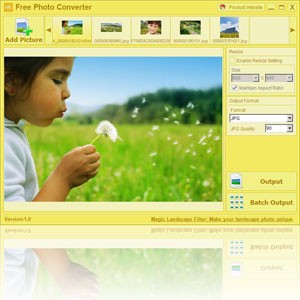
Sau khi hoàn tất cài đặt, hãy khởi động ứng dụng bằng cách nhấp vào biểu tượng Free Photo Converter trên màn hình. Bước đầu tiên, nhấn vào Add Picture để thêm các hình ảnh cần chỉnh sửa vào danh sách.
Tiếp theo, đánh dấu chọn vào ô Enable Resize Setting để kích hoạt tính năng thay đổi kích thước ảnh. Sau đó, nhập chiều dài và chiều rộng mong muốn cho ảnh vào ô Size.
Ở mục Format, bạn có thể lựa chọn định dạng ảnh đầu ra, bao gồm JPG, PNG, BMP, TIFF và GIF. Nếu bạn chọn định dạng JPG, hãy chọn 100 tại mục JPG Quality để đảm bảo chất lượng ảnh sau khi xuất ra là tốt nhất.
Nhấn vào nút Batch Output để chọn thư mục lưu trữ các ảnh đã chỉnh sửa. Cuối cùng, bấm Output để chương trình tự động thực hiện các thao tác còn lại.
Free Photo Converter là phần mềm nhỏ gọn, miễn phí của hãng PixelApp Studio, giúp thay đổi thông số về kích thước và định dạng ảnh nhanh chóng, mà không làm giảm chất lượng.
Đối với các tập tin hình ảnh, kích thước và định dạng là hai thông số quan trọng, quy định nên dung lượng của ảnh.
Phần mềm giúp thay đổi kích thước và định dạng ảnh theo nhu cầu của người dùng.
Sau khi cài đặt, kích hoạt biểu tượng Free Photo Converter trên màn hình, nhấn vào Add Picture để thêm ảnh cần chỉnh sửa.
Đánh dấu chọn trường Enable Resize Setting, sau đó nhập chiều dài và chiều rộng mới cho ảnh trong ô Size.
Phần mềm hỗ trợ các định dạng ảnh gồm JPG, PNG, BMP, TIFF và GIF.
Nếu chọn JPG, tại mục JPG Quality bạn nên chọn 100 để ảnh xuất ra có chất lượng cao nhất.
Nhấn nút Batch Output để chọn nơi lưu ảnh sau khi chỉnh sửa, rồi bấm Output để phần mềm xử lý và lưu ảnh.
4 nhận xét
Bài viết này nhằm mục đích chia sẻ thông tin và đánh giá sản phẩm. Chúng tôi tôn trọng quyền sở hữu trí tuệ, tuyệt đối không lưu trữ tệp tin hoặc cung cấp các liên kết tải xuống trái phép. Mọi liên kết (nếu có) đều trỏ về nguồn phân phối chính thức. Vui lòng tải hoặc mua sản phẩm từ nguồn chính hãng để ủng hộ tác giả.


 Windows
 Chỉnh sửa ảnh
















