Logo
Folder Lock 10.1.4: Khóa và Mã Hóa Tập Tin, Thư Mục An Toàn

Folder Lock 10.1.4: Khóa và Mã Hóa Tập Tin, Thư Mục An Toàn

Nhà phát hànhNew Softwares
Yêu cầuWindows 2000/XP/Vista/7/8/10
Dung lượng8,6 MB
Lượt tải121
Giới Thiệu Chi Tiết

Folder Lock – Giải Pháp Bảo Vệ Dữ Liệu Toàn Diện

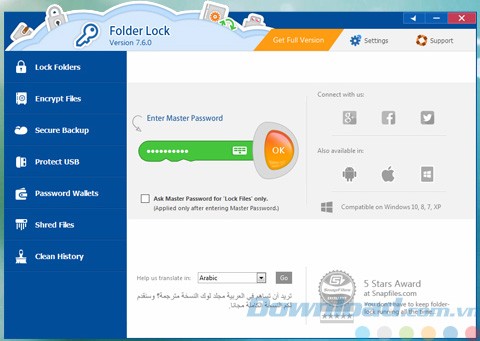
Folder Lock được biết đến là một ứng dụng chuyên dụng trong việc bảo mật các tập tin, thư mục và toàn bộ ổ đĩa bằng cơ chế mật khẩu. Phần mềm này còn cung cấp khả năng mã hóa dữ liệu quan trọng, tạo bản sao lưu theo thời gian thực, cũng như bảo vệ các thiết bị lưu trữ di động.

Bên cạnh đó, Folder Lock hỗ trợ xóa vĩnh viễn các tập tin, ổ đĩa và lịch sử truy cập, đảm bảo thông tin cá nhân không bị phục hồi. Công nghệ mã hóa AES 256bit được tích hợp, mang đến mức độ bảo mật cao nhất cho dữ liệu của bạn.
Folder Lock
Folder Lock

icon folder lockFolder Lock

Khóa an toàn các tập tin, thư mục, mã hóa dữ liệu một cách nhanh chóng và đồng bộ hóa các tập tin đã mã hóa. Folder Lock là thương hiệu hàng đầu của New Softwares, đã đạt được 54,096,122 lượt tải xuống và con số này vẫn tiếp tục tăng trưởng.

Download Folder Lock

Với những tính năng vượt trội, Folder Lock là lựa chọn lý tưởng cho những ai mong muốn bảo vệ thông tin cá nhân và dữ liệu quan trọng khỏi các truy cập trái phép.

Folder Lock có thể làm gì?

Folder Lock cung cấp cho người dùng khả năng bảo vệ các tập tin, thư mục và cả ổ đĩa bằng mật khẩu. Đồng thời, ứng dụng này còn hỗ trợ mã hóa file quan trọng một cách nhanh chóng, sao lưu dữ liệu theo thời gian thực, bảo vệ các ổ đĩa di động, chia nhỏ file và ổ cứng, cũng như dọn dẹp lịch sử duyệt web.

Đây là một ứng dụng bảo mật tập tin được nhiều người tin dùng, với hơn 45 triệu người dùng trên toàn thế giới, tương thích với các phiên bản Windows 10/8/7/Vista/XP 32-bit và 64-bit.

  • Khóa thư mục một cách dễ dàng chỉ trong vài giây.
  • Mã hóa tập tin với tốc độ cao.
  • Đồng bộ và sao lưu các file đã mã hóa.
  • Bảo vệ USB và các ổ đĩa ngoài bằng mật khẩu.
  • Chia nhỏ và xóa file vĩnh viễn, không thể khôi phục.
  • Dọn dẹp lịch sử hoạt động trên Windows.
  • Chế độ ẩn danh giúp bảo vệ quyền riêng tư.
  • Lưu trữ an toàn thông tin ví, thẻ và mật khẩu.

Bảo mật sao lưu!

Lưu giữ bản sao và đồng bộ hóa các khóa mã hóa trên máy chủ đám mây bảo mật chuyên dụng.

icon khóa
icon khóa
Sao lưu mã hóa end-to-end, đảm bảo an toàn tuyệt đối.

icon khóa
icon khóa
Đồng bộ và khôi phục dữ liệu khi cần thiết.

icon khóa
icon khóa
Tự động sao lưu mỗi khi có chỉnh sửa.

Khóa thư mục
Khóa thư mục

Khóa thư mục

Folder Lock có khả năng khóa và ẩn các tập tin và thư mục một cách nhanh chóng. Ứng dụng này bảo vệ dữ liệu cá nhân bằng mật khẩu, ngăn chặn những người không có quyền truy cập vào các file, thư mục và ổ đĩa riêng tư.

Khi thư mục bị khóa, nó sẽ biến mất khỏi vị trí ban đầu và chỉ có thể được mở bằng giao diện của phần mềm.
Mã hóa tập tin
Mã hóa tập tin

Mã hóa tập tin

Folder Lock tạo ra các Locker an toàn. Hãy tưởng tượng bạn cất giữ tiền bạc ở một nơi bảo mật, thì việc giữ các file quan trọng trong một “Locker” số an toàn hơn ngân hàng có hấp dẫn không? Bạn có thể tạo ra các “Locker” được bảo vệ bằng công nghệ mã hóa AES 256-bit.

Bạn không cần phải thực hiện mã hóa hoặc giải mã file mỗi khi truy cập, chỉ cần sao chép chúng vào Locker là chúng sẽ được mã hóa ngay lập tức.
Bảo mật sao lưu
Bảo mật sao lưu

Bảo mật sao lưu

Folder Lock cung cấp cả mã hóa và phương pháp sao lưu hai chiều, cho phép người dùng sao lưu các “Locker” đã mã hóa lên môi trường trực tuyến. Tính năng này tạo ra các bản sao Locker được bảo vệ bằng mật khẩu, giúp giữ an toàn cho thông tin không chỉ khỏi những ánh mắt tò mò mà còn tránh được nguy cơ mất mát hoặc hư hỏng dữ liệu.

Nếu máy tính bị đánh cắp hoặc dữ liệu bị xóa, bạn có thể dễ dàng khôi phục lại dữ liệu từ tài khoản trực tuyến của mình.
Bảo vệ USB
Bảo vệ USB

Bảo vệ USB

Bạn cũng có thể lưu trữ các Lockers trên các thiết bị lưu trữ di động như USB và ổ đĩa ngoài, giúp bạn không cần cài đặt Folder Lock mỗi khi muốn truy cập các thư mục đã bảo mật. Ngoài ra, bạn có thể ghi chúng lên CD/DVD hoặc tạo các file zip có mật khẩu để gửi qua email.
Bảo vệ ví tiền
Bảo vệ ví tiền

Password Wallet

Folder Lock cho phép bạn tạo Wallet (ví điện tử) để bảo vệ các thông tin bí mật thường xuyên sử dụng như thông tin giao dịch ngân hàng, thẻ tín dụng, mã PIN ATM... Bạn có thể tạo bao nhiêu thẻ tùy thích trong Wallet này.

Tất cả thông tin đều được mã hóa khi lưu trữ.

Chia nhỏ tập tin
Chia nhỏ tập tin

Chia nhỏ tập tin

Việc xóa file thông thường không đảm bảo rằng chúng không thể được khôi phục. Việc chia nhỏ file trước khi xóa sẽ đảm bảo rằng chúng sẽ biến mất hoàn toàn khỏi ổ đĩa và ngay cả các phần mềm khôi phục dữ liệu cũng không thể truy cập lại chúng.

Folder Lock không chỉ giúp bạn cắt nhỏ các tập tin mà còn chia nhỏ không gian ổ cứng trống, đảm bảo xóa file một cách triệt để.

Tóm lại, Folder Lock 7.9 là một trong những phần mềm bảo mật mạnh mẽ nhất hiện có trên thị trường. Nó cung cấp nhiều tùy chọn để tăng cường bảo mật cho các tập tin của bạn, giúp bảo vệ dữ liệu cá nhân một cách an toàn. Hãy Download Folder Lock nếu bạn có nhiều thông tin quan trọng cần lưu trữ trên máy tính.

Hướng dẫn sử dụng Folder Locker

Phần mềm này có khả năng di chuyển cao, không yêu cầu cài đặt. Sau khi tải xuống, chỉ cần nhấp đúp vào tệp FolderLocker.exe để bắt đầu sử dụng.

Dưới đây là các bước bạn nên thực hiện:

Khóa thư mục

Chọn Lock Folder, sau đó nhấn nút Agree trong cửa sổ Lock Folder đầu tiên. Tiếp theo, thực hiện ba bước sau:

  • Bước 1: Nhấn nút Select Folder, chọn thư mục cần khóa trong cửa sổ Browse For Folder, rồi nhấn OK.
  • Bước 2: Ở vùng Password bên phải, nhập mật khẩu vào ô Password, nhập lại mật khẩu ở ô Verify password. Bạn có thể nhập gợi ý mật khẩu vào vùng trống của Password Hint (optional) – điều này là tùy chọn.
  • : Nhấn nút Protect, sau đó chọn Yes trong hộp thoại Confirm. Chờ thanh trạng thái xử lý hoàn tất, rồi nhấn OK để kết thúc. Thư mục đã được bảo vệ sẽ được đổi tên thành tênthưmục._sbx. Sau lần sử dụng đầu tiên, chương trình sẽ được tích hợp vào trình đơn ngữ cảnh chuột phải, cho phép bạn khóa các thư mục tiếp theo một cách nhanh chóng thông qua trình đơn này.

Mở khóa thư mục

Chọn Unlock Folder, sau đó nhấn nút Agree trong cửa sổ đầu tiên. Tiếp theo, nhấn nút Search, nhập tên ổ đĩa chứa thư mục đã được khóa, rồi nhấn OK để chương trình tìm kiếm. Chọn thư mục cần mở khóa từ danh sách Protected Folders List, nhập mật khẩu chính xác vào ô Password, rồi nhấn UnProtectOK để hoàn tất.

Ngoài ra, bạn có thể mở khóa trực tiếp bằng cách nhấp đúp vào thư mục đã được khóa trong Windows Explorer hoặc nhấp chuột phải vào nó rồi chọn Unlock. Sau đó, nhập mật khẩu để mở khóa như hướng dẫn trên.

Lưu ý: Tệp phải nằm cùng thư mục với các thư mục đã được khóa để các phương pháp này hoạt động.

Câu hỏi thường gặp về Folder Lock

  • Folder Lock là phần mềm gì? Folder Lock là phần mềm bảo vệ tập tin, thư mục, ổ đĩa bằng mật khẩu, mã hóa những tập tin quan trọng, sao lưu chúng trong thời gian thực, bảo vệ các ổ đĩa di động, xóa sạch tập tin, ổ đĩa và lịch sử.
  • Folder Lock sử dụng phương pháp mã hóa nào? Folder Lock sử dụng phương pháp mã hóa AES 256-bit để bảo vệ dữ liệu.
  • Folder Lock có thể làm được những gì? Folder Lock cho phép khóa thư mục trong vài giây, mã hóa tập tin nhanh chóng, đồng bộ và sao lưu file mã hóa, bảo vệ USB và ổ đĩa ngoài bằng mật khẩu, chia nhỏ và xóa file vĩnh viễn, dọn dẹp lịch sử Windows, chế độ ẩn danh và lưu trữ ví/thẻ/mật khẩu.
  • Folder Lock có thể chạy trên hệ điều hành nào? Folder Lock hoạt động trên các phiên bản Windows 10, 8, 7, Vista, XP cả 32-bit và 64-bit.
  • Làm cách nào để khóa thư mục bằng Folder Lock? Chọn 'Lock Folder', nhấn 'Agree', sau đó chọn thư mục cần khóa, nhập mật khẩu và xác nhận mật khẩu, nhập gợi ý mật khẩu nếu muốn, nhấn 'Protect' và chọn 'Yes' để hoàn tất.
  • Làm thế nào để mở khóa thư mục đã bị khóa bằng Folder Lock? Chọn 'Unlock Folder', nhấn 'Agree', nhấn 'Search' rồi chọn thư mục đã khóa trong danh sách, nhập mật khẩu và nhấn 'UnProtect' để mở khóa. Hoặc nhấn đúp hoặc chuột phải vào thư mục trong Windows Explorer rồi nhập mật khẩu.
  • Có cần cài đặt phần mềm Folder Lock trước khi sử dụng không? Phần mềm Folder Lock có tính di động cao, không cần cài đặt. Người dùng chỉ cần nhấn đúp vào tập tin FolderLocker.exe để bắt đầu sử dụng.
  • Folder Lock có hỗ trợ sao lưu dữ liệu không? Có, Folder Lock hỗ trợ sao lưu mã hóa end-to-end, đồng bộ và khôi phục dữ liệu theo yêu cầu, tự động sao lưu khi chỉnh sửa.
  • Folder Lock có hỗ trợ bảo vệ dữ liệu trên USB không? Có, Folder Lock cho phép bảo vệ USB và ổ đĩa ngoài bằng mật khẩu và có thể sử dụng các Locker mà không cần cài đặt phần mềm trên thiết bị đó.
  • Folder Lock có tính năng gì để đảm bảo xóa file an toàn? Folder Lock có tính năng chia nhỏ và xóa file vĩnh viễn, đảm bảo file bị xóa không thể được khôi phục ngay cả bằng phần mềm khôi phục dữ liệu.
  • Password Wallet trong Folder Lock là gì? Password Wallet là tính năng cho phép người dùng tạo ví điện tử bảo vệ thông tin bí mật như giao dịch ngân hàng, thẻ tín dụng, mã pin ATM, được mã hóa khi lưu trữ.
  • Folder Lock có thể đồng bộ và khôi phục dữ liệu như thế nào? Folder Lock đồng bộ các khóa mã hóa trên server đảm máy bảo mật chuyên dụng và cho phép đồng bộ & khôi phục dữ liệu theo yêu cầu.

Câu hỏi thường gặp

Folder Lock có chức năng gì?
Folder Lock là phần mềm giúp bảo vệ an toàn cho dữ liệu cá nhân bằng cách khóa tập tin, thư mục và ổ đĩa bằng mật khẩu. Phần mềm còn hỗ trợ mã hóa dữ liệu, sao lưu và xóa an toàn thông tin.
Folder Lock sử dụng loại mã hóa nào để bảo vệ dữ liệu?
Folder Lock sử dụng mã hóa AES 256-bit, một tiêu chuẩn bảo mật mạnh mẽ để đảm bảo an toàn cho thông tin của bạn. Phương pháp này giúp ngăn chặn truy cập trái phép vào các thư mục được bảo vệ.
Folder Lock có những tính năng chính nào?
Folder Lock giúp bạn khóa thư mục nhanh chóng, mã hóa dữ liệu an toàn và bảo vệ các thiết bị lưu trữ ngoài như USB bằng mật khẩu. Phần mềm còn hỗ trợ sao lưu, chia nhỏ file, xóa dữ liệu vĩnh viễn và bảo vệ thông tin cá nhân.
Phần mềm Folder Lock tương thích với những hệ điều hành nào?
Folder Lock hoạt động tốt trên các phiên bản Windows XP, Vista, 7, 8, 10, bao gồm cả phiên bản 32-bit và 64-bit.
Tôi có thể khóa thư mục bằng Folder Lock như thế nào?
Để khóa thư mục, bạn chọn 'Lock Folder', đồng ý các điều khoản, sau đó chọn thư mục muốn bảo vệ. Tiếp theo, bạn nhập mật khẩu và xác nhận, có thể thêm gợi ý nếu cần, rồi nhấn 'Protect' và xác nhận lần cuối.
Tôi có thể mở khóa thư mục đã khóa bằng Folder Lock như thế nào?
Để mở khóa, bạn chọn 'Unlock Folder', đồng ý với điều khoản, tìm thư mục cần mở khóa trong danh sách và nhập mật khẩu. Ngoài ra, bạn cũng có thể mở khóa bằng cách nhấp đúp hoặc chuột phải vào thư mục trong Windows Explorer và nhập mật khẩu.
Có cần cài đặt Folder Lock trước khi sử dụng không?
Folder Lock là phần mềm di động, bạn không cần cài đặt để sử dụng. Chỉ cần nhấp đúp vào file FolderLocker.exe là có thể bắt đầu.
Folder Lock có tính năng sao lưu dữ liệu không?
Có, Folder Lock hỗ trợ sao lưu dữ liệu được mã hóa toàn diện, đồng bộ hóa và khôi phục khi cần thiết. Phần mềm còn tự động sao lưu dữ liệu mỗi khi bạn thực hiện chỉnh sửa.
Folder Lock có thể bảo vệ dữ liệu trên USB không?
Có, Folder Lock hỗ trợ bảo vệ dữ liệu trên USB và các ổ đĩa ngoài bằng mật khẩu. Bạn có thể sử dụng tính năng Locker mà không cần cài đặt phần mềm trên thiết bị đích.
Folder Lock có cơ chế nào để xóa file an toàn, không thể khôi phục?
Folder Lock sử dụng tính năng chia nhỏ và xóa file vĩnh viễn, giúp ngăn chặn khả năng khôi phục dữ liệu bằng các phần mềm chuyên dụng.
Tính năng Password Wallet trong Folder Lock có tác dụng gì?
Password Wallet là một tính năng giúp bạn tạo và lưu trữ an toàn các thông tin nhạy cảm như chi tiết ngân hàng, thẻ tín dụng, hoặc mã PIN ATM. Các thông tin này sẽ được mã hóa để đảm bảo tính bảo mật.
Folder Lock đồng bộ và khôi phục dữ liệu hoạt động ra sao?
Folder Lock đồng bộ hóa các khóa mã hóa lên máy chủ đám mây bảo mật. Nhờ đó, bạn có thể đồng bộ và khôi phục dữ liệu khi cần thiết.
Từ khóa liên quan

Đánh giá từ người dùng

ID: Folder Lock 10.1.4: Khóa và Mã Hóa Tập Tin, Thư Mục An Toàn
5.0

78 nhận xét

5
100%
4
0%
3
0%
2
0%
1
0%

Tải xuống tập tin

Link Chính Thức (Tốc độ cao)

Hoặc

Link Dự Phòng (Mirror)