
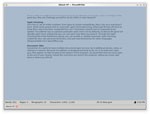
Trong quá trình soạn thảo văn bản, bài viết giới thiệu hoặc tài liệu phần mềm, nhiều người thường sử dụng Microsoft Office Word, Notepad hoặc Wordpad. Đôi khi, khung nền trắng đơn điệu có thể gây ra sự nhàm chán và thiếu cảm hứng. Bài viết này giới thiệu FocusWriter 1.7.4, một công cụ biên soạn tuyệt vời giúp bạn khơi nguồn sáng tạo bằng cách tùy chỉnh hình nền yêu thích.

FocusWriter 1.7.4 là một ứng dụng biên soạn nhỏ gọn, không cần cài đặt, cung cấp đầy đủ các chức năng cơ bản tương tự như Microsoft Office Word hoặc Wordpad. Điểm khác biệt chính là việc ứng dụng này không tích hợp sẵn chức năng chèn hình ảnh.
Mặc định, bạn sẽ thấy khung nền trắng hoặc xám trên giao diện. Tuy nhiên, bạn có thể dễ dàng điều chỉnh để đạt được độ trong suốt mong muốn. Dưới đây là hướng dẫn chi tiết để chèn hình ảnh làm hình nền và làm cho khung nền trong suốt:
- Di chuyển chuột lên phía trên cùng của khung soạn thảo trong FocusWriter. Thanh công cụ sẽ xuất hiện. Chọn Settings, sau đó chọn Themes...

- Cửa sổ Themes sẽ hiển thị. Nhấn vào Modify.
- Cửa sổ Modify Theme sẽ mở ra với 3 tab chính.

Trong tab Image, nhấp chuột vào khung Image.
- Cửa sổ Open Image sẽ xuất hiện. Tìm đến thư mục chứa hình ảnh bạn muốn sử dụng làm hình nền, chọn hình ảnh đó và nhấn Open (hoặc nhấp đúp vào hình ảnh).
- Tại tab Background, bạn sẽ thấy hai chức năng quan trọng phía trên Image là Tile và Color.
* Tile: Nhấn vào mũi tên trỏ xuống và chọn Stretched để hình ảnh được mở rộng vừa với màn hình. Đừng lo lắng về việc giảm chất lượng hình ảnh.
* Color: Nhấp chuột vào khung màu và chọn màu trắng để làm nền cho ứng dụng.

Tab Text cung cấp các tùy chọn liên quan đến font chữ và hiển thị. Chú ý đến các tính năng Transparency và Margin.
* Transparency: Nhấp chuột vào khung hiển thị % đang là 100 và thay đổi thành 0%.
* Margin: Cho phép bạn thiết lập khoảng cách lề của văn bản so với khung giao diện. Bạn có thể chọn mức 52 pixels.
* Tile: Nhấp vào mũi tên trỏ xuống và chọn Stretched.

Tab Colors cho phép bạn tùy chỉnh màu sắc hiển thị cho font chữ, màu nền và màu đánh dấu chính tả.
* Font Color: Cho phép bạn thay đổi màu hiển thị cho font chữ.
* Font: Cho phép bạn thiết lập font chữ hiển thị mặc định cho ứng dụng.
* Spell Check Color: Cho phép bạn thiết lập màu cho chức năng kiểm tra chính tả hiển thị ở phía dưới mỗi từ.
Sau khi hoàn tất các bước, nhấn OK và Close để đóng cửa sổ Themes.
Đôi khi, chức năng kiểm tra chính tả có thể gây khó chịu vì ngôn ngữ mặc định của ứng dụng là tiếng Anh. Để tắt chức năng này, hãy thực hiện như sau:
Di chuyển chuột tới thanh công cụ đang ẩn phía trên cùng giao diện của FocusWriter, chọn Settings và sau đó chọn Reference...
Cửa sổ Preferences sẽ hiển thị. Chọn Spell Checking và bỏ chọn chức năng Check spelling as you type. Nhấn OK.
Tại cửa sổ thẻ Language, bạn sẽ tìm thấy các tính năng hữu ích:
* Language: Cho phép bạn thay đổi ngôn ngữ hiển thị mặc định cho ứng dụng. Bạn cũng có thể sử dụng nút Add để thêm các bộ ngôn ngữ khác nếu có sẵn trên máy tính.
* User Dictionary: Cho phép bạn chèn các từ theo ý muốn cá nhân để ứng dụng áp dụng khi kích hoạt chức năng kiểm tra chính tả.

Tại thẻ Backup trong cửa sổ Preferences, hãy chọn tính năng Automatically save changes để ứng dụng tự động lưu lại các thay đổi trong quá trình soạn thảo. Điều này giúp tránh mất dữ liệu do sự cố cúp điện hoặc tắt ứng dụng bất ngờ.

Thẻ Toolbar cho phép bạn chọn các công cụ có sẵn để chèn lên thanh công cụ của ứng dụng và sử dụng theo nhu cầu cá nhân.
FocusWriter là một công cụ được các chuyên gia đánh giá cao. Với trải nghiệm cá nhân, đây là một ứng dụng tuyệt vời để bạn sử dụng như một người bạn đồng hành, thay thế cho Notepad và Wordpad, và khám phá các chức năng hữu ích mà nhà sản xuất đã tích hợp.
Bài viết được lưu với định dạng Rich Text (.rtf) hoặc Document (.odt) và bạn có thể dễ dàng mở chúng bằng Microsoft Office Word.
2 nhận xét


 Windows
 Ứng dụng văn phòng
 Phần mềm soạn thảo
















