

Flip PDF là giải pháp hữu ích để tạo hiệu ứng lật trang sinh động cho nhiều file PDF, đi kèm với các kiểu giao diện hấp dẫn. Phần mềm còn cung cấp khả năng bảo vệ nội dung bằng mật khẩu, cho phép bạn kiểm soát quyền truy cập vào từng trang hoặc toàn bộ tài liệu.
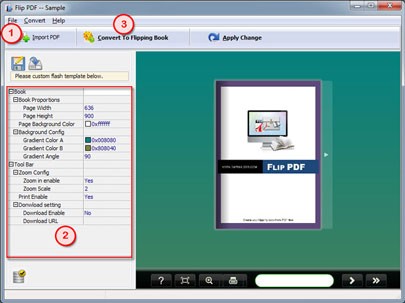
Để bắt đầu, bạn nhấn vào biểu tượng trên thanh công cụ chính của chương trình.
Trong cửa sổ hiện ra, hãy chọn file PDF cần tạo hiệu ứng bằng cách nhấn nút . Sau đó, xác định số lượng trang muốn đưa vào sách tại mục . Tiếp theo, nhấn để thêm con dấu (nếu cần) và chọn chất lượng sách phù hợp tại mục . Cuối cùng, nhấn để tiến hành.
Bạn có thể xem trước nội dung sách với hiệu ứng lật trang tại khung bên phải giao diện. Để tùy chỉnh giao diện và chức năng, hãy điều chỉnh các giá trị bên dưới thẻ , bao gồm:
Sau mỗi thay đổi, nhấn để xem kết quả trực tiếp.
Nếu muốn tiết kiệm thời gian, bạn có thể chọn một trong các mẫu giao diện có sẵn của chương trình. Nhấn vào biểu tượng mũi tên bên cạnh tên giao diện hiện hành (mặc định là ) thuộc mục . Sau đó, chọn nhóm giao diện tại mục và giao diện mong muốn tại cột bên cạnh. Nhấn để áp dụng.
Flip PDF cung cấp tính năng bảo mật độc đáo cho từng trang sách. Bạn có thể đặt mật khẩu cho một trang cụ thể để hạn chế quyền truy cập, bằng cách vào menu , đánh dấu chọn , nhập mật khẩu vào khung tương ứng. Để áp dụng bảo mật cho toàn bộ sách, hãy đánh dấu chọn hoặc nhập số thứ tự trang cần bảo mật vào khung rồi nhấn .
Khi đã hoàn tất thiết lập, nhấn nút trên thanh công cụ. Trong cửa sổ , chọn định dạng file sách (hoặc ) tại mục , chọn thư mục lưu trữ tại mục và đặt tên file tại mục . Nếu muốn ghi trực tiếp lên đĩa CD, hãy đánh dấu chọn , chọn ổ ghi tại mục và tiêu đề đĩa tại mục , sau đó nhấn .
Để tạo hiệu ứng lật trang cho nhiều file PDF cùng lúc, bạn sử dụng chức năng Batch Convert của Flip PDF. Truy cập menu , nhấn , chọn tất cả các file PDF cần xử lý và nhấn .
Tiếp theo, mở thẻ để thiết lập các thông số tương tự như bước đã hướng dẫn. Chuyển sang thẻ và thiết lập thông số file sách cần xuất. Cuối cùng, nhấn nút .
Chương trình sẽ tự động lưu tất cả các file PDF đã được áp dụng hiệu ứng lật trang vào thư mục bạn đã chỉ định.
3 nhận xét
Bài viết này nhằm mục đích chia sẻ thông tin và đánh giá sản phẩm. Chúng tôi tôn trọng quyền sở hữu trí tuệ, tuyệt đối không lưu trữ tệp tin hoặc cung cấp các liên kết tải xuống trái phép. Mọi liên kết (nếu có) đều trỏ về nguồn phân phối chính thức. Vui lòng tải hoặc mua sản phẩm từ nguồn chính hãng để ủng hộ tác giả.


 Windows
 Ứng dụng văn phòng
 Tạo & Sửa PDF
















