
Chỉ với ba bước đơn giản, bạn có thể tạo ra một cuốn sách lật trang ấn tượng từ nội dung PDF và hình ảnh, đi kèm với nhiều hiệu ứng hấp dẫn.
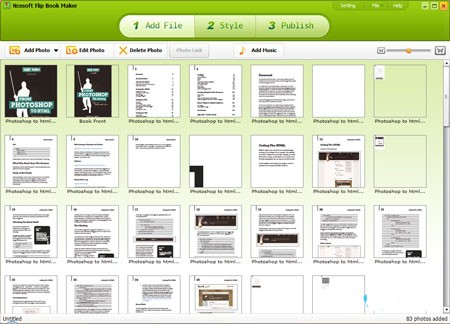
Giao diện của Ncesoft Flip Book Maker được thiết kế khá thân thiện với tông màu xanh nhạt. Ở phía trên, bạn sẽ thấy ba nút chức năng chính, đại diện cho ba bước để tạo nên một eBook lật trang độc đáo: Add File (thêm tệp), Style (chọn giao diện), Publish (xuất bản).
Đầu tiên, hãy nhấn vào nút Add Photo để chọn các tệp bạn muốn đưa vào eBook. Phần mềm hỗ trợ nhiều định dạng khác nhau như: PDF, Flash (FLV, SWF) và hình ảnh (JPG, BMP, PNG).
Nếu bạn chọn tệp PDF, chương trình sẽ tự động chuyển đổi chúng thành các trang ảnh. Bạn có thể dễ dàng kéo và thả để sắp xếp thứ tự các trang trong eBook. Để xóa bất kỳ trang nào, chỉ cần nhấp vào ảnh đó và chọn Delete Photo.
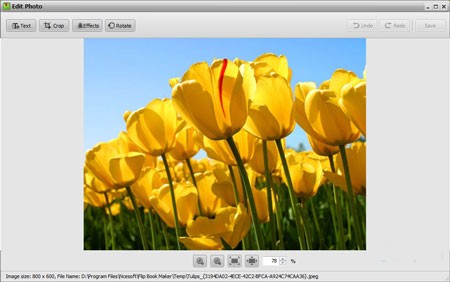
Để chỉnh sửa ảnh, bạn chỉ cần nhấp vào ảnh và chọn Edit Photo. Một hộp thoại Edit Photo sẽ hiện ra, cung cấp các công cụ chỉnh sửa cơ bản như: Text (thêm chữ vào ảnh), Crop (cắt ảnh), Effects (hiệu ứng) và Rotate (xoay ảnh).
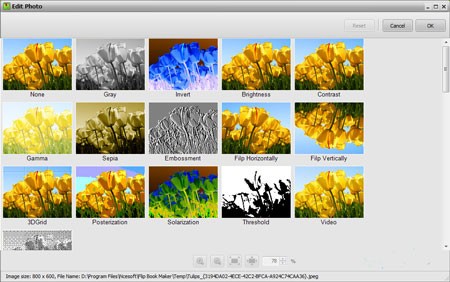
Mục Effects cung cấp một loạt các hiệu ứng nhanh chóng để bạn có thể áp dụng và làm cho ảnh trở nên độc đáo hơn. Sau khi hoàn tất chỉnh sửa, hãy nhấn OK và sau đó nhấn Save để lưu lại.
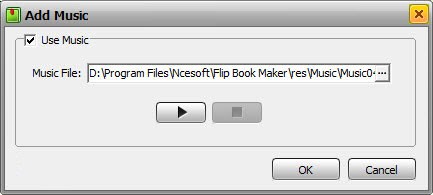
Nếu bạn muốn thêm nhạc nền cho eBook, hãy nhấn Add Music, sau đó nhấn vào biểu tượng ba chấm để tìm và chọn tệp nhạc MP3, rồi nhấn OK.
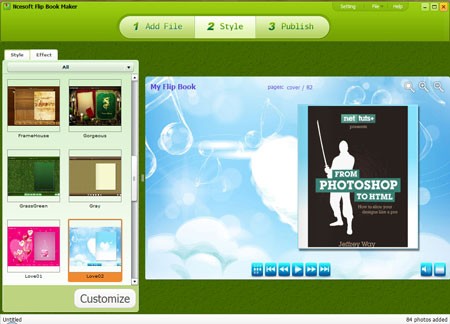
Nhấn vào nút Style trên giao diện chính của Ncesoft Flip Book Maker, bạn sẽ thấy 25 mẫu giao diện Flash bắt mắt khác nhau cho eBook. Bạn có thể nhấp vào một giao diện để xem trước nó trong khung bên phải.
Nếu bạn muốn tùy chỉnh thêm các thành phần như thanh điều hướng hoặc phông nền, hãy nhấn Customize và điều chỉnh theo sở thích của mình.
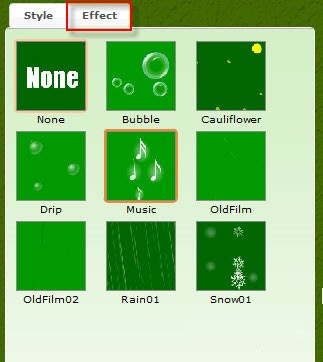
Để eBook thêm phần sinh động, hãy chuyển sang thẻ Effect và chọn các hiệu ứng như tuyết rơi, nốt nhạc bay, mưa hoặc hiệu ứng phim cũ để chèn vào giao diện.
Sau khi đã hoàn tất chỉnh sửa, bạn có thể xuất bản eBook thành một tệp hoàn chỉnh. Nhấn vào nút Publish, sau đó nhấp vào biểu tượng nút Play để xem trước eBook.
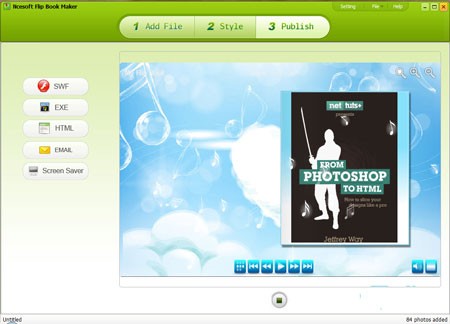
Ở phía bên trái, bạn sẽ thấy các tùy chọn xuất bản eBook: SWF, EXE, HTML, EMAIL (gửi eBook dưới dạng tệp đính kèm qua email) và Screen Saver (lưu làm trình bảo vệ màn hình). Hãy chọn định dạng phù hợp với nhu cầu sử dụng của bạn.
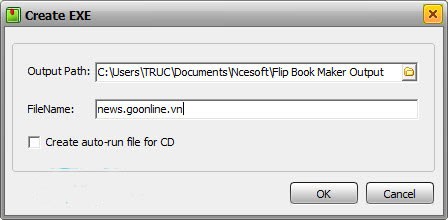
Trong hộp thoại hiện ra, hãy nhấp vào trường Output Path để chọn thư mục lưu tệp, đặt tên eBook vào ô FileName và nhấn OK.
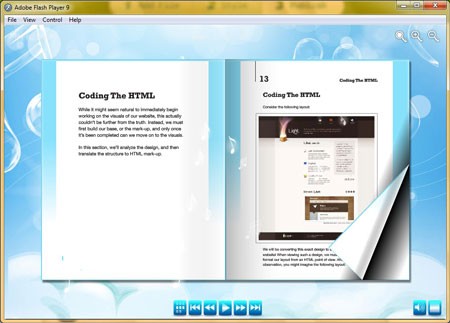
Ưu điểm của Ncesoft Flip Book Maker là tốc độ xuất bản nhanh và dung lượng eBook không quá lớn, tương đương với tệp PDF gốc. Hơn nữa, hình ảnh trong PDF vẫn được giữ nguyên chất lượng như ban đầu. Khi xem eBook, bạn có thể rê chuột vào góc phải để lật trang hoặc nhấp vào biểu tượng nút Play trên thanh điều khiển phía dưới để tự động lật trang.
17 nhận xét
Bài viết này nhằm mục đích chia sẻ thông tin và đánh giá sản phẩm. Chúng tôi tôn trọng quyền sở hữu trí tuệ, tuyệt đối không lưu trữ tệp tin hoặc cung cấp các liên kết tải xuống trái phép. Mọi liên kết (nếu có) đều trỏ về nguồn phân phối chính thức. Vui lòng tải hoặc mua sản phẩm từ nguồn chính hãng để ủng hộ tác giả.


 Windows
















