
Logo
Flax 5.1: Hướng dẫn tạo hiệu ứng flash đặc biệt

Flax 5.1: Hướng dẫn tạo hiệu ứng flash đặc biệt

Nhà phát hànhGoldshell Digital Media
Yêu cầuWindows 95/98/Me/NT/2000/XP
Dung lượng815,4 KB
Lượt tải13
3.0
(4)
Miễn phí
Giới Thiệu Chi Tiết

Tạo Banner Độc Đáo Dành Cho Webmaster và Blogger

Nếu bạn là một Webmaster hoặc blogger tâm huyết, việc sở hữu những banner ấn tượng và độc đáo trên trang web hoặc blog là điều không thể thiếu. Chúng không chỉ thu hút sự chú ý mà còn góp phần thể hiện cá tính riêng của bạn.

Tuy nhiên, để hiện thực hóa ý tưởng này, việc nắm vững chương trình Macromedia Flash là một yêu cầu. Điều này có thể gây khó khăn cho những người không chuyên về thiết kế.

Để giải quyết vấn đề này, các phần mềm tạo file Flash dựa trên các công cụ sẵn có đã ra đời, giúp đơn giản hóa quá trình tạo banner. Một trong số đó là phần mềm Flax của hãng Goldshell.

Giao Diện và Các Hộp Thoại Chính của Flax

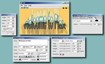
Sau khi tải và cài đặt thành công, giao diện chính của chương trình Flax sẽ hiển thị với bốn hộp thoại quan trọng:

  • Movie properties: Chứa các thiết lập về khung flash.
  • Text properties: Điều chỉnh các thuộc tính của văn bản.
  • Fx Properties: Cung cấp các hiệu ứng đặc biệt.
  • Flax: Hiển thị kết quả cuối cùng.

1. Movie Properties

Trong mục này, bạn có thể tùy chỉnh kích thước khung flash bằng cách thay đổi các giá trị trong ô width (chiều rộng) và height (chiều cao). Ngoài ra, bạn còn có thể điều chỉnh tốc độ hiển thị hiệu ứng thông qua thẻ Fps và lựa chọn màu nền phù hợp cho banner của mình.

2. Text Properties

Chương trình cung cấp các công cụ thiết kế văn bản sau:

  • Text: Nhập nội dung chữ mà bạn muốn hiển thị trên banner.
  • Các hộp thoại điều chỉnh vị trí của dòng chữ trong khung.
  • Font: Chọn font chữ mong muốn.
  • Hộp thoại để điều chỉnh kích thước chữ.

Bên cạnh đó, bạn có thể thay đổi màu sắc và kiểu chữ theo sở thích cá nhân.

3. Fx Properties

Phần này cung cấp tới 31 kiểu hiệu ứng bay lượn khác nhau để bạn lựa chọn cho dòng chữ. Bạn chỉ cần chọn một hiệu ứng bất kỳ, sau đó điều chỉnh các thuộc tính liên quan hoặc tự tùy chỉnh các tham số như Fade, Width, Height & Sync để tạo ra hiệu ứng độc đáo.

4. Flax

Đây là giai đoạn cuối cùng, nơi bạn có thể xem trước và chỉnh sửa tác phẩm của mình. Để kiểm tra, hãy vào File > Test in Player hoặc nhấn tổ hợp phím Ctrl + Enter. Khi đã hài lòng, bạn có thể xuất tác phẩm Flash của mình ra định dạng *.SWF bằng cách vào File > Export as SWF… hoặc Ctrl + E > đặt tên file > rồi Save. Hoặc, để xuất ra định dạng *.HTML, bạn chọn File > Publish for Web > đặt tên > rồi Save.

Câu hỏi thường gặp

Phần mềm Flax có chức năng gì và thường được sử dụng trong lĩnh vực nào?
Flax là phần mềm của Goldshell, chuyên dùng để tạo các file Flash với nhiều hiệu ứng bắt mắt. Phần mềm này giúp người dùng tạo banner quảng cáo mà không cần kiến thức chuyên sâu về Macromedia Flash.
Giao diện chính của phần mềm Flax có những hộp thoại nào?
Giao diện chính của phần mềm Flax bao gồm bốn hộp thoại chính: Movie properties, Text properties, Fx Properties và hộp thoại Flax, nơi hiển thị kết quả cuối cùng.
Movie properties trong Flax có chức năng gì?
Movie properties cho phép bạn tùy chỉnh kích thước khung hình flash, tốc độ hiển thị hiệu ứng và màu nền của banner. Đây là nơi bạn điều chỉnh các thuộc tính trực quan của nội dung flash trong dự án.
Text properties có những chức năng nào?
Text properties cho phép bạn thêm chữ vào hình ảnh, tùy chỉnh vị trí, font chữ, kích thước, màu sắc và kiểu chữ để tạo banner hoặc chỉnh sửa văn bản theo ý muốn.
Fx Properties trong Flax có vai trò gì?
Fx Properties cung cấp 31 kiểu hiệu ứng động khác nhau cho văn bản. Người dùng có thể tùy chỉnh các thuộc tính như độ mờ, chiều rộng, chiều cao và đồng bộ hóa để tạo hiệu ứng phù hợp với yêu cầu.
Tôi có thể xem trước tác phẩm trong Flax như thế nào?
Để kiểm tra tác phẩm, bạn có thể vào File > Test in Player hoặc sử dụng tổ hợp phím Ctrl + Enter. Thao tác này sẽ giúp bạn xem trước hiệu ứng và đánh giá hiệu quả của banner.
Làm thế nào để xuất bản phẩm thành file Flash (*.SWF) và HTML trong Flax?
Để xuất file SWF, bạn chọn File > Export as SWF, đặt tên và lưu file. Với file HTML, bạn chọn File > Publish for Web, đặt tên và lưu file tương tự.
Phần mềm Flax dành cho đối tượng nào?
Phần mềm Flax phù hợp với những người dùng không chuyên về thiết kế, muốn tạo banner Flash ấn tượng mà không cần kiến thức chuyên sâu về Macromedia Flash.
Từ khóa liên quan

Đánh giá từ người dùng

ID: Flax 5.1: Hướng dẫn tạo hiệu ứng flash đặc biệt
3.0

4 nhận xét

5
0%
4
0%
3
100%
2
0%
1
0%

Tải xuống tập tin

Link Chính Thức (Tốc độ cao)



















