Tạo Slideshow Chuyên Nghiệp với Flash SlideShow Builder
Việc sử dụng ảnh số để tạo các slideshow tự động chạy hoặc trình bảo vệ màn hình đã trở nên phổ biến. Tuy nhiên, công cụ Flash SlideShow Builder mang đến một giải pháp độc đáo hơn, cho phép bạn biến bộ sưu tập ảnh số thành một slideshow ấn tượng dưới dạng file Flash.
Hướng Dẫn Sử Dụng Flash SlideShow Builder
Quá trình sử dụng Flash SlideShow Builder (FSB) rất đơn giản, chỉ cần thực hiện qua 5 bước sau:
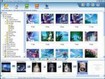
- Bước 1 (Browser): Nhấn vào nút “Browser” trên giao diện. Tìm đến thư mục chứa các ảnh số bạn muốn sử dụng. Bạn có thể kéo và thả từng ảnh vào các khung số thứ tự (1, 2, 3, 4…) hoặc sử dụng nút “Add All” để thêm toàn bộ ảnh trong thư mục vào danh sách xử lý của FSB. Sau khi thêm ảnh xong, nhấn vào nút “Next” để chuyển sang bước 2.
- Bước 2 (Edit): Điều chỉnh độ sắc nét, tương phản, bóng mờ và sắc cạnh của từng ảnh bằng các thanh trượt trong ô “Image Adjust”. Chọn các hiệu ứng màu sắc (trắng đen, màu tương phản…) trong ô “Color Effects”. Bạn có thể nhấn nút “Apply to All” để áp dụng hiệu ứng đã chọn cho tất cả các ảnh. Thực hiện xoay ảnh theo các chiều khác nhau hoặc cắt (crop) hình ảnh trong khung “Image Crop”. Thêm thuyết trình cho từng ảnh trong slideshow bằng giọng nói của bạn trong phần “Audio Record”. Cắm microphone vào máy tính và nhấn nút “Record” để thu âm trực tiếp. Chèn các đoạn văn bản vào ảnh trong slideshow bằng cách gõ văn bản vào khung “Text”. Chọn hiệu ứng chữ, font chữ, màu sắc và kích cỡ chữ trong các ô tương ứng. FSB tương thích tốt với mọi font chữ tiếng Việt. Nhấn vào nút “Next” để chuyển sang bước 3.
- Bước 3 (Effect): Đây là bước chọn hiệu ứng flash cho slideshow. Bạn có thể chọn một trong 200 hiệu ứng sẵn có để áp dụng cho toàn bộ slideshow hoặc chỉ áp dụng cho một số hình ảnh. Để xem trước tất cả các hiệu ứng, nhấn vào nút “Randomize All” để chúng xuất hiện lần lượt trên slideshow. Nhấn vào nút “Next” để chuyển sang bước 4.
- Bước 4 (Theme): Chọn một trong 30 kiểu khung flash cho slideshow trong ô “Frame Style”. Chọn màu nền cho khung flash trong ô “Background Color”. Đặc biệt, bạn có thể chèn album nhạc số của mình vào slideshow flash bằng cách nhấn vào dấu “(+)” trong giao diện, tìm đến các bài nhạc yêu thích và thêm vào slideshow. Nhấn vào nút “Next” để chuyển sang bước 5.
- Bước 5 (Publish): Đây là bước cuối cùng để hoàn tất slideshow. Trên giao diện xuất bản, bạn có thể chọn một trong 5 kiểu xuất slideshow: “SWF” (xuất slideshow thành file flash SWF), “HTML Album” (xuất thành album ảnh để xem trên mạng), “Web Page” (xuất thành trang web), “EXE” (xuất thành file tự vận hành EXE) và “Screen Saver” (xuất thành trình bảo vệ màn hình).
Khả năng xuất slideshow đa dạng như trên đã giúp Flash SlideShow Builder trở thành ứng dụng tạo slideshow hàng đầu hiện nay.



 Windows
 Chỉnh sửa ảnh
















