
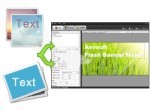
Trong quá trình làm việc, việc tìm kiếm các phần mềm tạo banner flash tiện lợi, nhanh chóng và thân thiện với người dùng có thể là một nhu cầu cấp thiết. Một banner flash hiệu quả đòi hỏi sự tinh tế trong thiết kế và các hiệu ứng bắt mắt, và Flash Banner Maker chính là lựa chọn hàng đầu được đề xuất.
Bạn không nhất thiết phải là một chuyên gia công nghệ thông tin để có thể sử dụng phần mềm này.
Flash Banner Maker là một công cụ hoàn toàn miễn phí, được thiết kế đặc biệt cho hệ điều hành Windows, và nổi bật bởi tính dễ sử dụng. Với công cụ này, bạn có thể dễ dàng tạo ra các banner động chuyên nghiệp chỉ bằng vài thao tác đơn giản.
Bạn hoàn toàn có thể tận dụng hình ảnh và văn bản có sẵn của mình, kết hợp chúng với các hiệu ứng văn bản động để tạo ra những banner quảng cáo ấn tượng hoặc các đoạn giới thiệu flash hấp dẫn.
Mặc dù là một ứng dụng miễn phí, Flash Banner Maker vẫn cung cấp hơn 60 hiệu ứng chuyển động khác nhau, hỗ trợ bạn tạo ra những đoạn văn bản động sinh động và các banner quảng cáo hoặc banner đẹp mắt.
Giao diện của công cụ này được thiết kế trực quan, giúp bạn dễ dàng tạo ra các banner flash giới thiệu chỉ trong vài bước. Hãy làm theo hướng dẫn trên các tab phía trên và thanh bên trái của chương trình để hoàn thành từng bước tạo banner.
Sau khi hoàn thiện banner, bạn có thể xuất file dưới định dạng SWF, HTML và tích hợp nó vào trang web của mình.

Phần mềm cung cấp nhiều lựa chọn về hình nền cho banner.
Nội dung được trình bày một cách tinh tế
Tùy biến kích thước, văn bản và liên kết một cách độc đáo
Khả năng sử dụng banner ở nhiều nơi
Các tính năng bổ sung khác:
Hỗ trợ các định dạng hình ảnh đầu ra:
Các định dạng đầu ra được hỗ trợ:
Cấu hình hệ thống yêu cầu:
Giai đoạn chuẩn bị: Tải về phần mềm Flash Banner Maker, sau đó tiến hành cài đặt và khởi động chương trình.
Bước 1: Thêm và chỉnh sửa hình ảnh
Chọn mục Edit > Background > Image để chọn lựa hình ảnh từ máy tính và đưa vào dự án. Bạn có thể điều chỉnh kích thước, căn chỉnh, hoặc kéo giãn hình ảnh để phù hợp. Nếu không muốn sử dụng hình nền, bạn có thể chọn màu nền tùy ý để tạo banner theo ý muốn.
Bước 2: Thêm chữ và thiết lập hiệu ứng động cho văn bản
Nhập nội dung văn bản bạn muốn hiển thị trên banner flash. Tiếp theo, bạn có thể lựa chọn trong số hơn 60 hiệu ứng xuất hiện và biến mất khác nhau cho văn bản. Ngoài ra, bạn có thể tùy chỉnh màu sắc, font chữ, kiểu dáng, đổ bóng, hoặc thời gian lặp lại để văn bản trở nên sống động hơn.
Bước 3: Xem trước và xuất banner flash
Sau khi hoàn tất các thiết lập, bạn có thể nhấn vào nút `` để kiểm tra xem banner có đáp ứng yêu cầu của bạn hay không, sau đó chọn `` và xuất file. Bạn có thể chọn tạo cả file Flash và HTML hoặc chỉ tạo file Flash duy nhất.
Hướng dẫn nhúng banner flash vào trang web
Sau khi banner flash đã hoàn thiện, chọn tùy chọn `` trong phần Publish. Bạn sẽ nhận được các file sau:

Trong file Banner.html, bạn sẽ tìm thấy đoạn mã cần thiết để nhúng banner:

Tải toàn bộ các file đầu ra lên máy chủ web của bạn, sau đó sao chép và dán đoạn mã HTML vào vị trí bạn mong muốn trên trang web.
10 nhận xét


 Windows
 Thiết kế đồ họa
 Phần mềm Flash
















