
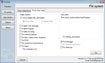
FixAuto được thiết kế như một công cụ chuyên dụng, hỗ trợ khắc phục tình trạng máy tính bị nhiễm các loại virus lây lan qua đường Autorun.
Phần mềm này tập trung vào việc xử lý các lỗi hệ thống phát sinh do virus Autorun gây ra, giúp đưa máy tính trở lại trạng thái hoạt động bình thường.
Khi máy tính của bạn gặp vấn đề do virus Autorun, FixAuto sẽ là một lựa chọn đáng cân nhắc để loại bỏ triệt để mối đe dọa này.
Công cụ này giúp bảo vệ hệ thống khỏi những tác động tiêu cực của virus, đảm bảo an toàn cho dữ liệu cá nhân và hoạt động của máy tính.
Khóa không cho thực thi tệp tin Autorun.inf là một biện pháp bảo mật quan trọng. Các loại virus autorun thường khai thác cơ chế autoplay của Windows thông qua việc tạo ra các tệp Autorun.inf. Windows sẽ đọc các tệp này và khởi chạy chương trình tương ứng.
Bằng cách ngăn chặn việc thực thi tệp Autorun.inf, bạn có thể giảm thiểu nguy cơ virus tự động chạy khi nhấp đúp vào ổ cứng bên trong, ổ mạng hoặc các thiết bị lưu trữ ngoài như USB.
Để tăng cường bảo vệ, nên kết hợp chức năng này với việc Tắt Autoplay. Việc tắt Autoplay sẽ ngăn chặn việc tự động chạy các chương trình khi bạn cắm đĩa CD nhạc, VCD hoặc các thiết bị ngoại vi khác có chứa tệp autorun.inf.
Chức năng dành cho USB cho phép bạn kiểm soát quyền truy cập vào các thiết bị lưu trữ kết nối qua cổng USB. Bạn có thể chọn chế độ chỉ đọc hoặc đọc/ghi, cũng như cho phép hoặc từ chối việc nhận diện các thiết bị USB.
Chức năng tạo tập tin Autorun.inf giả giúp phòng tránh việc virus tạo ra tệp Autorun.inf trên các phân vùng ổ cứng NTFS. Điều này đặc biệt hữu ích khi cài đặt lại Windows và chưa có các biện pháp phòng ngừa đầy đủ.
Đây là phương pháp thường được các quản trị viên hệ thống mạng sử dụng để bảo vệ tài nguyên chia sẻ và cũng từng phổ biến trên internet. Tuy nhiên, cần lưu ý rằng cách này chỉ áp dụng cho các ổ cứng được định dạng theo hệ thống NTFS và không hiệu quả với định dạng Fat32.
Khôi phục Folder Options: Trong trường hợp virus gây ra tình trạng ẩn thư mục, tệp tin hoặc làm mất chức năng Folder Options, công cụ này sẽ giúp bạn khắc phục các vấn đề đó.
Sửa lỗi Task Manager: Chức năng này cho phép bạn gọi lại chương trình Task Manager của Windows khi nó bị lỗi hoặc không hoạt động.
Khôi phục Regedit: Nếu bạn gặp khó khăn khi mở chương trình Regedit để chỉnh sửa Registry, công cụ này sẽ giải quyết vấn đề.
Sửa lỗi Internet Explorer: Các lỗi thường gặp của IE như không thể chỉnh sửa trang chủ, thanh tiêu đề hoặc trang tìm kiếm sẽ được khắc phục.
Khôi phục MSConfig: Công cụ này giúp bạn gọi lại chương trình MSConfig của Windows khi nó bị lỗi.
Sửa lỗi Nút Run: Nếu nút Run bị mất hoặc không thể gọi được chương trình Run của Windows, chức năng này sẽ giúp bạn khắc phục.
Khắc phục chuyển hướng trang web: Sửa lỗi khi truy cập một số trang web nhất định lại bị chuyển sang một trang web khác.
Sửa lỗi đăng nhập: Giải quyết các lỗi không thể đăng nhập vào máy (lỗi logon). Lưu ý, chức năng này hoạt động hiệu quả nhất khi được chạy trong môi trường Windows và nên thực hiện sau khi đã quét virus.
Khôi phục kết nối mạng: Sửa các lỗi liên quan đến kết nối mạng.
Một số lỗi hệ thống chưa được phân loại cụ thể cũng được tích hợp vào mục `Sửa những lỗi hệ thống chưa phân loại`. Các phần sửa lỗi bao gồm:
Không thể truy cập Control Panel.
Mất thuộc tính (Properties) của My Computer.
Không thể thực hiện tìm kiếm.
Mất trang chỉnh Screen saver trong Properties của My Computer.
Mất trang chỉnh Display settings trong Properties của My Computer.
Khắc phục lỗi áp dụng Group Policy cho máy tính bị nhiễm virus trong môi trường mạng.
Sửa lỗi không cài đặt được phần mềm với đuôi .msi (thường được quản trị viên sử dụng để cài đặt phần mềm từ xa qua Group Policy).
Khôi phục chức năng của lệnh CMD.
Sửa lỗi System Restore.
Nếu việc sửa lỗi thông thường không thành công, hãy sử dụng tính năng `Tinh Chỉnh`. Tính năng này sẽ tự động khởi động lại máy tính và chạy ngay sau khi bạn đăng nhập với quyền quản trị (administrator).
Qua kiểm tra với một số loại virus phổ biến, chương trình thường chạy trước khi các virus đó kịp nạp vào máy lúc khởi động. Điều này tạo điều kiện thuận lợi để loại bỏ chúng bằng các phần mềm diệt virus tích hợp sẵn như BKAV, Symantec Corporation, Nod32. Hoặc bạn có thể sử dụng các công cụ có sẵn của Windows để kiểm tra: msconfig, task manager, Explorer v.v. (các công cụ này đều nằm trong phần `Ứng dụng riêng`).
Chức năng của phần này tương tự như những gì được cung cấp trong MsConfig.
Giao diện được trình bày trực quan, giúp người dùng dễ dàng thao tác và kiểm soát các thiết lập hệ thống.

Chức năng Ngăn chặn Autorun.inf và Autorun.ini thực thi đã được nâng cấp. Hiện nay, nhiều loại virus, phần lớn có nguồn gốc từ nước ngoài, có khả năng vượt qua các biện pháp bảo vệ máy tính truyền thống bằng cách tạo ra các file autorun giả hoặc tự động kích hoạt chức năng autorun. Chức năng này đã trải qua kiểm tra kỹ lưỡng trên nhiều loại virus khác nhau và chưa có trường hợp nào vượt qua được.
Chức năng Sửa lỗi Folder Options cũng được cải thiện. Tính năng khóa Folder Options đã được thêm vào. Nhiều người dùng trên các diễn đàn báo cáo rằng sau khi sửa lỗi, Folder Options lại trở về trạng thái ban đầu, do virus ẩn thư mục. Nguyên nhân là do virus vẫn còn tồn tại trên máy tính. Tuy nhiên, với tính năng mới này, ngay cả khi có virus, Folder Options cũng không thể bị ẩn nữa. Lưu ý rằng, việc khóa Folder Options có thể hạn chế khả năng tùy chỉnh một số chức năng trong Folder Options và Taskbar của Windows. Để chỉnh sửa, bạn cần sử dụng FixAuto để mở khóa.
Nhiều lỗi trong Windows Vista và Windows 7 đã được khắc phục trong mục Chức năng sửa lỗi.
Phần Start up đã được nâng cấp. Trong trường hợp máy tính của bạn không thể sử dụng MsConfig, chức năng này sẽ rất hữu ích. Nó hoạt động tốt trên Windows Vista và Windows 7, đồng thời liệt kê được nhiều tác vụ tự chạy khi khởi động Windows.
Phần Xóa bỏ các tập tin bị khóa đã được thêm vào trong phần Cấu hình. Bạn có thể loại bỏ các tập tin virus bị khóa nếu cần.
Trịnh Đức Thắng
1 nhận xét


 Windows
 Phần mềm Hệ thống
 Tiện ích máy tính
















