Việc tự tạo một album ảnh cá nhân có thể gặp nhiều khó khăn, đặc biệt với những người chưa quen thuộc với các công cụ như Macromedia Flash hoặc xử lý HTML. Tuy nhiên, FirmTools Album Creator mang đến một giải pháp đơn giản mà vẫn đảm bảo tính chuyên nghiệp cho album của bạn.
FirmTools Album Creator 3 tích hợp đa dạng các tính năng tương tự như các phần mềm tạo album ảnh khác, bao gồm khả năng tạo album bằng Flash, tạo album bằng HTML, và công cụ chỉnh sửa ảnh trực tiếp.
Điểm nổi bật của Firmtools Album Creator (FAC) không chỉ dừng lại ở đó. Phần mềm này còn cung cấp một bộ sưu tập theme đẹp mắt và chuyên nghiệp, được phân loại theo nhiều chủ đề và lĩnh vực khác nhau. Bạn chỉ cần thêm ảnh, sắp xếp và tùy chỉnh theo ý muốn.
FAC cũng hỗ trợ các công cụ chia sẻ album tiện lợi, như chức năng gửi email và hiệu chỉnh album thông qua FTP (trong phiên bản Pro). Ngoài ra, phần mềm còn cho phép nhập ảnh trực tiếp từ máy ảnh kỹ thuật số hỗ trợ chuẩn TWAIN.
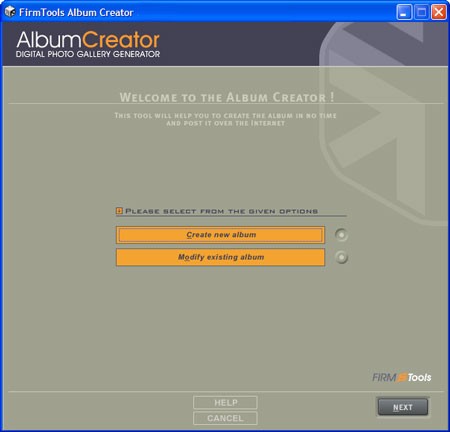
Để bắt đầu tạo album ảnh cho riêng mình, hãy thực hiện theo các bước sau:
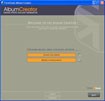
Khởi động FAC, bạn sẽ thấy hộp thoại chào mừng. Tại đây, bạn có hai lựa chọn: tạo album mới hoặc chỉnh sửa album đã có trên máy tính.
Chọn tùy chọn `Tạo album mới` (thường là số 1) và nhấn `Next`. Hộp thoại themes sẽ hiện ra, cho phép bạn lựa chọn theme phù hợp với chủ đề album của mình.
Bạn có thể chọn bất kỳ theme nào bạn thích. Sau khi chọn, hãy nhấn Download themes from firmtools.com để tải và cài đặt theme (nếu chưa có). Tiếp tục bằng cách nhấn `Next`.
Hộp thoại nhập hình ảnh cung cấp ba chế độ nhập ảnh: Add folder (nhập tất cả ảnh trong một thư mục), Import (nhập từ nguồn khác), và Add+ (nhập từng ảnh riêng lẻ).
Khi nhập một hình ảnh, bạn có thể thêm thông tin mô tả tại phần Image Description và đặt tiêu đề cho ảnh tại Title. Bạn cũng có thể chỉnh sửa ảnh bằng cách nhấn vào nút Enhance.
Sử dụng các nút “Top, up, down, bottom” để thay đổi thứ tự các ảnh trong album. Nhấn `Next` để chuyển sang bước tiếp theo.
Gần đến giai đoạn hoàn tất, bạn cần điền thông tin cho album, bao gồm tiêu đề album, số cột, số hàng, kích thước thumbnail và hình ảnh. Bạn cũng có thể tùy chọn Font chữ cho album bằng cách nhấn vào Choose Font.
Nhấn `Next` để đến bước cuối cùng. Tại đây, bạn chỉ cần chọn thư mục lưu album (nhấn Change để thay đổi thư mục mặc định). Sau đó, nhấn GENERATE để tạo album. Bạn cũng có thể tải album lên website của mình bằng cách nhấn Publish.
2 nhận xét
Bài viết này nhằm mục đích chia sẻ thông tin và đánh giá sản phẩm. Chúng tôi tôn trọng quyền sở hữu trí tuệ, tuyệt đối không lưu trữ tệp tin hoặc cung cấp các liên kết tải xuống trái phép. Mọi liên kết (nếu có) đều trỏ về nguồn phân phối chính thức. Vui lòng tải hoặc mua sản phẩm từ nguồn chính hãng để ủng hộ tác giả.

 Làm video Ảnh - Album
 Windows
 Thiết kế đồ họa