
Logo
FireFTP cho Firefox 2.0.31 - Kết nối FTP dễ dàng

FireFTP cho Firefox 2.0.31 - Kết nối FTP dễ dàng

Nhà phát hànhMime Cuvalo
Yêu cầuFirefox 51.0 trở lên
Dung lượng329,7 KB
Lượt tải8
Giới Thiệu Chi Tiết

FireFTP: Giải Pháp Kết Nối FTP Tiện Lợi Cho Firefox

FireFTP là một tiện ích mở rộng mạnh mẽ, cung cấp khả năng kết nối dễ dàng đến các máy chủ FTP trên Internet. Nó tích hợp nhiều tính năng hữu ích như so sánh và đồng bộ hóa thư mục, hỗ trợ giao thức SFTP an toàn, mã hóa SSL để bảo vệ dữ liệu, và kiểm tra tính toàn vẹn của kết nối.

Nền tảng này đã được Mozilla chứng nhận về độ an toàn và tương thích với các phiên bản Firefox từ 51 trở lên.

FireFTP for Firefox
FireFTP for Firefox

Hướng Dẫn Sử Dụng FireFTP

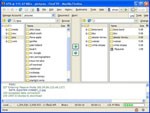
Sau khi hoàn tất quá trình cài đặt, bạn có thể khởi động FireFTP bằng cách truy cập vào menu Tools và chọn FireFTP. Giao diện của tiện ích sẽ được chia thành hai phần chính:

  • Bên trái: Hiển thị cấu trúc thư mục trên máy tính của bạn.
  • Bên phải: Hiển thị cấu trúc thư mục của máy chủ FTP.

Để bắt đầu, bạn cần tạo một tài khoản FTP bằng cách nhấp vào Manage Accounts, sau đó chọn New.

Điền đầy đủ các thông tin cần thiết để truy cập máy chủ FTP. Tên tài khoản (Account Name) có thể tùy chọn, nhưng địa chỉ host, tên người dùng (username) và mật khẩu (password) của máy chủ FTP phải chính xác tuyệt đối.

Sau khi nhập xong, hãy nhấn Ok. Để kết nối đến máy chủ FTP, chỉ cần nhấp vào nút Connect như hình minh họa:

Chờ một lát, cây thư mục của máy chủ FTP sẽ hiển thị ở phía bên phải. FireFTP có giao diện thân thiện và dễ sử dụng, cho phép bạn tải lên và tải xuống dữ liệu một cách nhanh chóng bằng các nút mũi tên tương ứng.

Khi hoàn tất, đừng quên nhấn Disconnect trước khi đóng FireFTP. Đây là một tiện ích nhỏ gọn nhưng vô cùng hữu ích, với nhiều tính năng đang chờ bạn khám phá.

Câu hỏi thường gặp

FireFTP là gì và những tính năng nổi bật của nó?
FireFTP là tiện ích mở rộng giúp kết nối với các máy chủ FTP trên Internet. Nó cung cấp các tính năng hữu ích như so sánh và đồng bộ thư mục, hỗ trợ giao thức SFTP và mã hóa SSL, đảm bảo an toàn và được Mozilla chứng thực.
FireFTP tương thích với những trình duyệt nào và có yêu cầu phiên bản tối thiểu không?
FireFTP hoạt động trên trình duyệt Firefox và yêu cầu sử dụng phiên bản 51 trở lên để đảm bảo hiệu suất tốt nhất.
Tôi có thể mở FireFTP sau khi cài đặt bằng cách nào?
Sau khi cài đặt, bạn có thể mở FireFTP bằng cách vào menu Công cụ (Tools) trên trình duyệt Firefox và chọn FireFTP.
Giao diện chính của FireFTP được chia thành những phần nào?
Giao diện FireFTP gồm hai khung chính: khung bên trái hiển thị cấu trúc thư mục trên máy tính của bạn, còn khung bên phải hiển thị cấu trúc thư mục của máy chủ FTP.
Cách tạo tài khoản FTP trên FireFTP như thế nào?
Để tạo tài khoản FTP, bạn chọn Manage Accounts, sau đó nhấn New. Tiếp theo, hãy nhập đầy đủ thông tin như tên tài khoản, địa chỉ host, tên người dùng và mật khẩu FTP chính xác, rồi nhấn Ok để hoàn tất.
Tôi cần làm gì để kết nối với máy chủ FTP sau khi đã tạo tài khoản?
Sau khi tạo tài khoản, bạn chỉ cần chọn tài khoản đó và nhấn nút "Kết nối" để thiết lập kết nối với máy chủ FTP.
Cách tải lên và tải xuống file trên FireFTP như thế nào?
Bạn có thể tải lên và tải xuống file một cách nhanh chóng trên FireFTP bằng cách sử dụng hai nút mũi tên, một hướng sang trái và một hướng sang phải, trên giao diện chính.
Sau khi dùng FireFTP, tôi cần thực hiện thao tác gì không?
Để đảm bảo kết nối được ngắt an toàn, bạn nên nhấn nút Disconnect trước khi đóng FireFTP sau khi sử dụng.
Từ khóa liên quan

Đánh giá từ người dùng

ID: FireFTP cho Firefox 2.0.31 - Kết nối FTP dễ dàng
5.0

8 nhận xét

5
100%
4
0%
3
0%
2
0%
1
0%

Tải xuống tập tin

Link Chính Thức (Tốc độ cao)




















