
Firecoresoft iMade Flipbook là phần mềm được thiết kế để giúp người dùng dễ dàng chuyển đổi các tài liệu PDF thành các ấn phẩm Flipbook hấp dẫn.
Với quy trình đơn giản, chỉ cần vài thao tác, bạn có thể tạo ra các sản phẩm như ebook, album ảnh, tạp chí số và chia sẻ chúng trên internet.
Phần mềm này cung cấp một phương thức hiệu quả để trình bày nội dung PDF một cách trực quan và tương tác hơn so với việc đọc trực tiếp file PDF thông thường.
Ứng dụng này đặc biệt hữu ích cho những ai muốn tạo ra các tài liệu quảng cáo, giới thiệu sản phẩm hoặc chia sẻ thông tin một cách sáng tạo và chuyên nghiệp.
Phần mềm tích hợp sẵn một số lượng lớn các mẫu Flipbook được thiết kế sẵn, đáp ứng nhiều nhu cầu khác nhau của người dùng. Đồng thời, người dùng hoàn toàn có thể tùy biến giao diện của Flipbook theo sở thích cá nhân.
Firecoresoft iMade Flipbook đơn giản hóa quá trình tạo Flipbook Flash 3D. Phần mềm hỗ trợ cả chuyển đổi PDF riêng lẻ và chuyển đổi hàng loạt. Sau khi tải file PDF lên, chương trình sẽ tự động chuyển đổi sang định dạng Flipbook, đảm bảo giữ nguyên tất cả các thành phần gốc như văn bản, hình ảnh và các liên kết.
Firecoresoft iMade Flipbook cho phép người dùng tạo các ebook flash với nhiều hiệu ứng hấp dẫn. Đồng thời, phần mềm cung cấp mã nhúng HTML và file .swf, giúp người dùng dễ dàng tải Flipbook lên website, blog hoặc các mạng xã hội như Tumblr để chia sẻ với mọi người.
Chương trình tạo Flipbook này sở hữu giao diện trực quan, giúp người dùng dễ dàng thao tác và làm quen. Ngay cả những người không có kiến thức chuyên môn về lập trình cũng có thể tạo ra các Flipbook, catalog, tạp chí một cách nhanh chóng.
Khả năng chuyển đổi hàng loạt giúp phần mềm trở thành một công cụ hiệu quả trong việc tạo ra nhiều Flipbook từ nhiều file PDF khác nhau.
Phần mềm sẽ tự động kiểm tra và cập nhật lên phiên bản mới nhất, đảm bảo người dùng luôn được trải nghiệm các tính năng mới nhất và khắc phục các lỗi.
Người dùng được hưởng dịch vụ hỗ trợ kỹ thuật chuyên nghiệp, hoàn toàn miễn phí, giúp giải quyết mọi vấn đề trong quá trình sử dụng phần mềm.
Để đảm bảo hiệu suất hoạt động ổn định, hệ thống cần đáp ứng một số yêu cầu phần cứng tối thiểu.
Việc đáp ứng các thông số kỹ thuật này sẽ giúp hệ thống vận hành mượt mà và hiệu quả.
Các yêu cầu trên là mức tối thiểu, để có trải nghiệm tốt nhất, nên sử dụng cấu hình cao hơn.
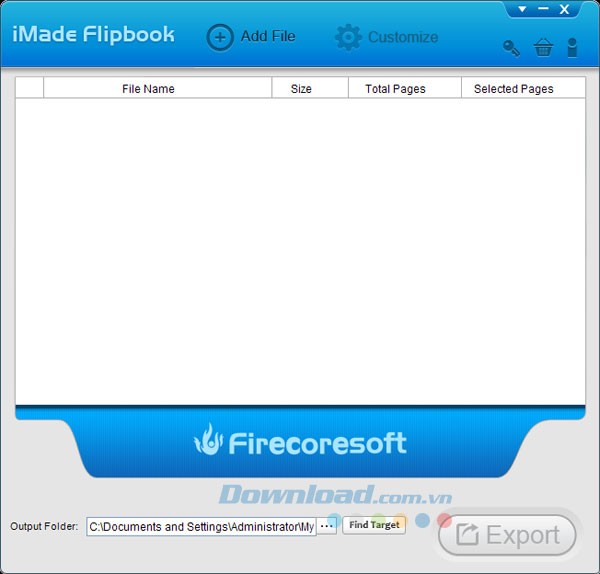
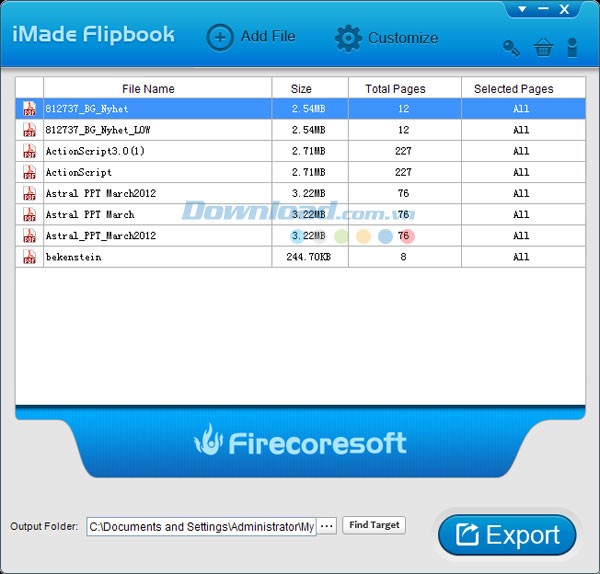
Sau khi chương trình được khởi động, hãy nhấn vào nút “Add File” trên thanh menu. Tiếp theo, điều hướng đến thư mục chứa file PDF cần chuyển đổi và tải nó vào ứng dụng. File PDF đã nhập sẽ được hiển thị trong khu vực làm việc của giao diện, bao gồm thông tin về tên file, kích thước, tổng số trang và các trang đã chọn. Lưu ý rằng, chương trình hỗ trợ nhập nhiều file PDF cùng lúc để thực hiện chuyển đổi hàng loạt một cách thuận tiện.
Điểm nổi bật của phần mềm so với các sản phẩm tương tự là khả năng cung cấp đa dạng template ấn tượng cùng nhiều tùy chọn cá nhân hóa, giúp bạn tạo ra một Flash Flipbook hoàn hảo. Sau khi đã tải file nguồn, hãy nhấn nút “Customize”, một cửa sổ nhỏ với 3 tùy chọn sẽ hiện ra. Chọn tùy chọn phù hợp nhất với mục đích sử dụng của bạn. Ví dụ, nếu bạn muốn chuyển đổi PDF sang sách ebook SWF Flash, hãy chọn “generating HTML”. Sau khi lựa chọn, nhấn “Next” để tiếp tục quá trình.
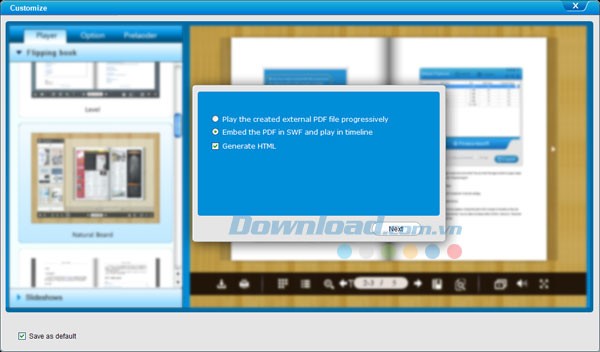
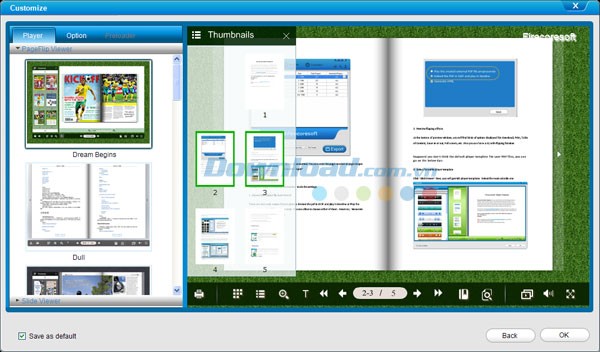
Phần mềm cung cấp 14 mẫu trình xem PageFlip độc đáo, giúp bạn trang trí và làm nổi bật giao diện của flipbook. Bạn cũng có thể chọn trình xem yêu thích từ danh sách các tùy chọn đã được tích hợp sẵn.
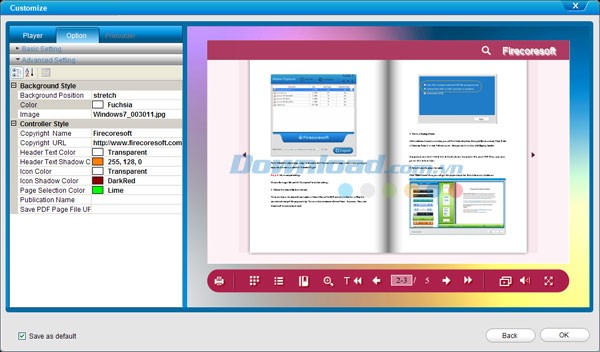
Mục “Option” bao gồm các thiết lập cơ bản và nâng cao. Các thiết lập cơ bản cho phép bạn tùy chỉnh các thông số của Controller Options (ví dụ: ẩn/hiện nút bookmark, menu, copyright, download,...), Flippong Options (như: thời gian chuyển trang, tốc độ chuyển trang, bìa cứng,...), Layout Options (kích thước sách và cửa sổ), Preloader Options. Trong khi đó, các thiết lập nâng cao cho phép bạn tùy chỉnh phong cách background, bao gồm vị trí và màu sắc, cũng như điều chỉnh Controller Style, chẳng hạn như: tên bản quyền, URL, màu biểu tượng và nhiều tùy chọn khác.
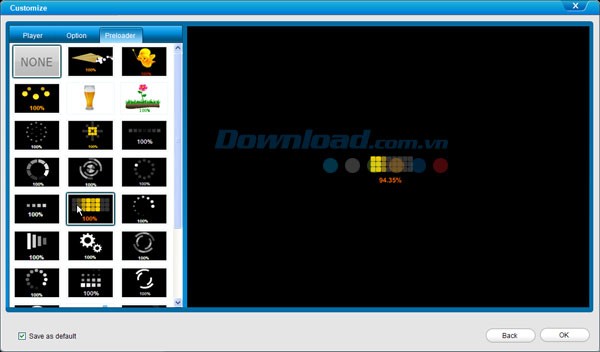
Bạn có thể chọn preloader yêu thích từ danh sách các tùy chọn được cung cấp. Chỉ cần nhấp vào preloader mà bạn muốn, bạn sẽ thấy hiệu ứng của nó được hiển thị ngay lập tức.
Ngoài ra, ở phía bên phải giao diện, file PDF đã nhập sẽ được hiển thị. Bên dưới file, bạn sẽ thấy danh sách các tùy chọn cho phép bạn thực hiện các thao tác sau: in file, xem hình thu nhỏ, phóng to/thu nhỏ, làm nổi bật văn bản, tìm kiếm nội dung, tạo bookmark cho mỗi trang, phát trình chiếu, kích hoạt chế độ toàn màn hình và nhiều tính năng khác.
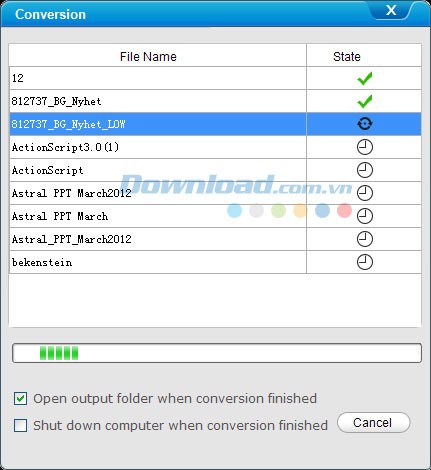
Sau khi hoàn tất các bước tùy chỉnh, bạn có thể xem trước để kiểm tra hiệu ứng cuối cùng. Khi đã hài lòng, hãy nhấn nút “Ok” để quay lại giao diện chính của chương trình. Sau đó, nhấn nút “Export” và chương trình sẽ bắt đầu quá trình chuyển đổi. Bạn có thể theo dõi tiến trình chuyển đổi trong thời gian thực. Hoặc, bạn có thể chọn “Open output folder when conversion finishes” hoặc “Shut down computer when conversion finishes” tùy theo nhu cầu của mình.
1 nhận xét
Bài viết này nhằm mục đích chia sẻ thông tin và đánh giá sản phẩm. Chúng tôi tôn trọng quyền sở hữu trí tuệ, tuyệt đối không lưu trữ tệp tin hoặc cung cấp các liên kết tải xuống trái phép. Mọi liên kết (nếu có) đều trỏ về nguồn phân phối chính thức. Vui lòng tải hoặc mua sản phẩm từ nguồn chính hãng để ủng hộ tác giả.


 Windows
 Ứng dụng văn phòng
 Phần mềm soạn thảo
















