
Bạn luôn nhận thức được giá trị to lớn của dữ liệu và sử dụng các phần mềm sao lưu để bảo vệ những tài liệu quan trọng. Tuy nhiên, việc thực hiện sao lưu thủ công thường tốn nhiều thời gian và công sức? Hãy cân nhắc sử dụng File Backup Watcher, một phần mềm sao lưu dữ liệu tự động, giúp bạn đơn giản hóa quy trình này.
Với File Backup Watcher Free Edition 2.8.29R1, việc sao lưu dữ liệu của bạn sẽ hoàn toàn tự động theo lịch trình đã thiết lập. Bạn chỉ cần cấu hình một lần duy nhất và phần mềm sẽ đảm nhiệm mọi công việc sao lưu sau này.

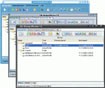
Giao diện của FBW được đánh giá cao về tính chuyên nghiệp và thân thiện với người dùng. Quá trình sao lưu dữ liệu cũng diễn ra rất nhanh chóng.
Ví dụ, bạn muốn sao lưu dữ liệu từ thư mục Documents và tự động cập nhật các thay đổi hàng ngày, bạn có thể thực hiện theo các bước sau:
Mục Method cung cấp hai tùy chọn sao lưu: Manual (thực hiện thủ công) hoặc Automatic (tự động). Nếu bạn chọn Automatic, một lịch sẽ xuất hiện, cho phép bạn tùy chọn ngày, giờ cụ thể để chương trình tự động sao lưu dữ liệu định kỳ.
Ví dụ, để sao lưu hàng ngày, bạn chọn ngày và giờ mong muốn. Với sao lưu hàng tháng, bạn chọn tháng và giờ. Khi đến thời điểm đã chọn, chương trình sẽ thông báo về việc tạo điểm sao lưu (checkpoint).
Nhấn Finish để hoàn tất quá trình sao lưu. File sao lưu sẽ hiển thị trong bảng kết quả.
Thông tin chi tiết về các file sao lưu mới được tạo sẽ được hiển thị. Để phục hồi một file cụ thể tại một thời điểm nhất định, bạn chọn file đó và nhấn Restore.
Ngoài ra, chương trình còn tích hợp công cụ ghi đĩa CD/DVD hoặc tạo file ISO. Khi kích hoạt, giao diện sẽ chia thành hai khung: PC và CD, tương tự như các trình ghi đĩa khác. Để tạo file ISO, chọn ISO. Để ghi ra đĩa CD/DVD, chọn ổ đĩa ghi và kéo thả dữ liệu vào khung thứ hai.
1 nhận xét


 Windows
 Dữ liệu - File
 Nén - Giải nén
















