
FenrirFS 2 là một ứng dụng được thiết kế để giúp người dùng quản lý các tệp tin một cách khoa học và tiện lợi trên máy tính cá nhân. Điểm nổi bật của phần mềm này là tích hợp tính năng gắn nhãn (label) và đồng bộ hóa dữ liệu hoàn toàn miễn phí.
Với FenrirFS 2, việc sắp xếp và tìm kiếm tệp tin trở nên dễ dàng hơn bao giờ hết. Bạn có thể sử dụng các nhãn màu sắc để phân loại tệp tin theo nhiều tiêu chí khác nhau, chẳng hạn như loại dự án, mức độ quan trọng, hoặc trạng thái hoàn thành.
Khả năng đồng bộ hóa dữ liệu của FenrirFS 2 cho phép bạn truy cập các tệp tin của mình từ nhiều thiết bị khác nhau. Điều này đặc biệt hữu ích đối với những người thường xuyên di chuyển hoặc làm việc trên nhiều máy tính.
Ứng dụng này cung cấp một giao diện trực quan và thân thiện với người dùng, giúp bạn dễ dàng làm quen và sử dụng các tính năng của nó.
Dưới đây là hình ảnh minh họa về giao diện của FenrirFS 2:
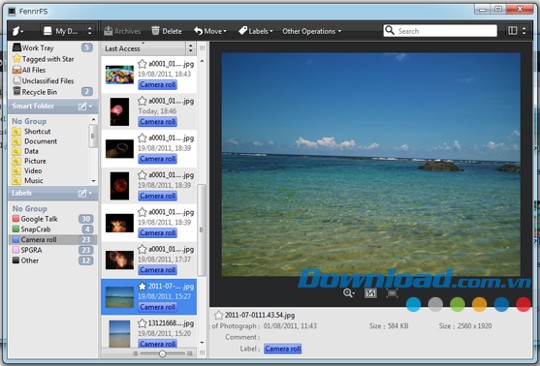
Ngoài các tùy chọn hiển thị mặc định, chế độ màn hình rộng và chế độ thu gọn đã có sẵn, FenrirFS 2 còn cung cấp khả năng quản lý file bằng cách xem trước trực tiếp các file ảnh và tài liệu PDF, sau đó phân loại chúng bằng các nhãn khác nhau.
Người dùng có thể dễ dàng tổ chức và gán nhãn cho nhiều tập tin cùng lúc bằng cách kéo và thả chúng vào các nhãn mong muốn.
Việc thêm nhãn vào các tập tin có thể được thực hiện trực tiếp bằng cách nhập tên nhãn, tương tự như khi chỉnh sửa tên file.
Người dùng có thể thiết lập phạm vi tìm kiếm và các từ khóa thường dùng trong các thư mục thông minh. Tính năng này giúp tìm kiếm nhiều file hơn một cách nhanh chóng.
Chế độ Quick Preview cho phép người dùng xem trước không chỉ các file ảnh mà còn cả tài liệu PDF và các loại văn bản khác trong một cửa sổ riêng biệt. Ngay cả khi chưa mở một file cụ thể, bạn vẫn có thể xem trước nội dung một cách thuận tiện.
Người dùng không cần phải mở một chương trình khác để xem file, vì có thể sử dụng chế độ xem trước nhanh ngay trong ứng dụng FenrirFS 2 bằng cách nhấn phím Space trên bàn phím.
Các loại file có thể xem trước trên Windows cũng được hỗ trợ xem trước trong ứng dụng FenrirFS 2.
FenrirFS 2 cho phép hiển thị cửa sổ xem trước ở trên cùng, giúp người dùng có thể kiểm tra hình ảnh và xem video trong khi thực hiện các tác vụ khác.
FenrirFS 2 cho phép theo dõi trạng thái hiện tại của các file trong ứng dụng thông qua chức năng đồng bộ tự động tích hợp. Nhờ đó, người dùng không cần phải cập nhật các file thủ công. Các thư mục sẽ được gắn nhãn tự động, giảm thiểu công sức sắp xếp theo thứ tự.
FenrirFS 2 cho phép tạo các hồ sơ để đồng bộ hóa My Documents, các thư mục tài liệu Windows khác và thư mục ảnh. Khi tạo hồ sơ mới, người dùng có thể chọn chế độ đồng bộ tự động hoặc thủ công.
Nếu người dùng thiết lập thư mục để tải ảnh từ máy ảnh kỹ thuật số, tính năng này sẽ tự động tải khi sử dụng FenrirFS 2. Đồng thời, các nhãn cũng được tạo tự động, đơn giản hóa quá trình đồng bộ nhãn.
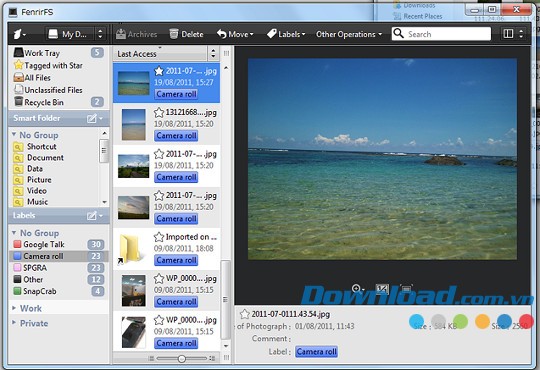
Các tập tin được sử dụng thường xuyên sẽ được hiển thị trực tiếp tại Work Tray. Việc này giúp người dùng dễ dàng truy cập và tham khảo các tập tin cần thiết một cách nhanh chóng.
Khi lưu các tập tin từ Work Tray, chúng sẽ được chuyển vào thư mục All Files. Việc gắn nhãn hoặc sao lưu trước khi lưu sẽ hỗ trợ tìm kiếm tập tin hiệu quả hơn trong tương lai.
Để quản lý các tập tin nằm trên máy chủ hoặc các nguồn khác mà không cần di chuyển, người dùng có thể tạo bí danh. Nhờ đó, các tập tin vẫn được quản lý trong FenrirFS 2 mà không làm thay đổi vị trí thực tế.
Tương tự như việc gắn thẻ tag cho bài viết trên blog, tính năng nhãn cho phép người dùng phân loại tập tin bằng các thẻ tag. Điều này giúp loại bỏ sự phụ thuộc vào cấu trúc thư mục, thay vào đó, quản lý tập tin cá nhân một cách linh hoạt với nhiều màu sắc khác nhau.
Người dùng có thể đánh dấu sao và thêm bình luận vào các tập tin quan trọng. Tính năng này hỗ trợ quản lý danh sách yêu thích và các tập tin cần ưu tiên.
Người dùng có thể nhanh chóng truy cập các tập tin dựa trên các tiêu chí như loại tập tin hoặc ngày sử dụng. Các thư mục thông minh có thể được tùy chỉnh theo nhu cầu cá nhân.
FenrirFS 2 cung cấp khả năng tìm kiếm tập tin nhanh chóng thông qua thanh tìm kiếm. Quá trình lọc và tìm kiếm diễn ra ngay trong quá trình nhập liệu, trên mỗi ký tự được gõ.
Tùy chọn này cho phép thiết lập các thao tác tự động như lưu và gắn nhãn khi thêm một tập tin mới, dựa trên các thiết lập phân loại được định sẵn.
Ứng dụng hỗ trợ nhiều phím tắt bàn phím, giúp tăng tốc độ thao tác. Người dùng có thể tùy chỉnh các phím tắt này thông qua màn hình thiết lập trong phần cài đặt.
2 nhận xét
Bài viết này nhằm mục đích chia sẻ thông tin và đánh giá sản phẩm. Chúng tôi tôn trọng quyền sở hữu trí tuệ, tuyệt đối không lưu trữ tệp tin hoặc cung cấp các liên kết tải xuống trái phép. Mọi liên kết (nếu có) đều trỏ về nguồn phân phối chính thức. Vui lòng tải hoặc mua sản phẩm từ nguồn chính hãng để ủng hộ tác giả.


 Windows
 Dữ liệu - File
 Nén - Giải nén
















